2006-08-04


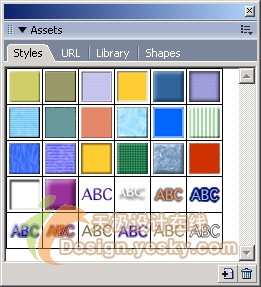
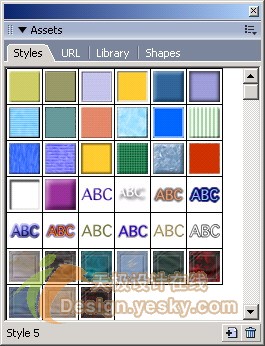
图1 样式面板
 按钮,我们还可以打开弹出菜单,如图2所示。使用这个菜单我们可以新建样式、编辑样式、删除样式、导入和导出样式以及重设样式等。另外选择“Large Icons” (大图标)菜单我们还可以以大图标的效果显示这些样式。
  图2 弹出菜单
二、应用样式
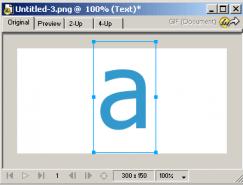
应用样式很简单,只需要先选定对象,然后在样式面板中单击所要应用的样式就可以了,图3和图4所示的分别是对文本和斜面矩形使用部分样式所得的效果。
图3 对文本应用样式所得效果

图4 对斜面矩形应用样式所得效果
三、新建和删除样式
单击Styles面板底部的 按钮或者在图2所示弹出菜单中选择“New Style”,出现图5所示的对话框。
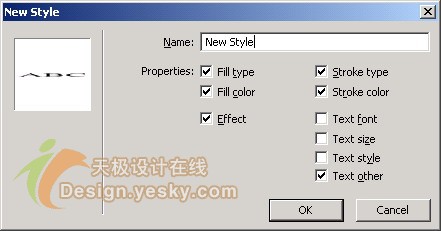
图5 新建样式对话框
输入样式名称,在属性中选中所要的属性,最后单击“OK”按钮,新样式就被添加到样式面板中了,如图6所示。
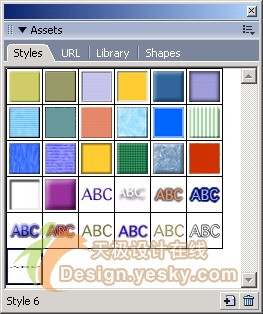
图6 新样式出现在样式面板最后
在样式面板中选择需要删除的样式,单击样式面板底部的删除样式按钮 即可删除样式。另外在图2所示弹出菜单中选择“Delete Styles”也可将样式删除。
四、编辑样式
双击Styles面板中需要编辑的样式,或者在图2所示弹出菜单中选择“Edit Style”,出现图7所示的编辑样式对话框,在其中设置样式属性即可实现对样式的编辑。
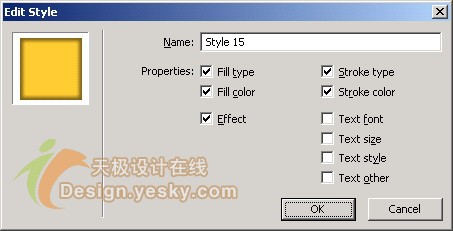
图7 编辑样式对话框
五、样式的导出和导入
样式文件的后缀名为.stl,在Macromedia公司网站上我们可以下载到各种各样的样式。在Fireworks MX 2004 中,样式文件一般放在“First Run”>>“Styles”文件夹下,我们也可以将下载的样式文件放在其中。
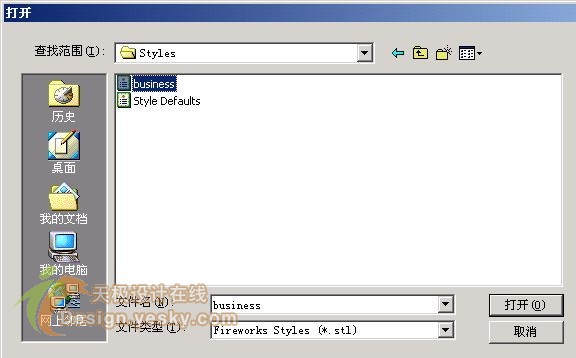
图8 导入一个样式文件
如果我们要导出一个样式,只要选中这个样式,选择图2所示弹出菜单中的“Export Styles”即可导出;如果我们已经下载了样式在机器上,只要选择图2所示弹出菜单中的“Import Styles”,跳出如图8所示的对话框,选择一个样式文件即可。这样新的样式就出现在样式面板中了,如图9所示。