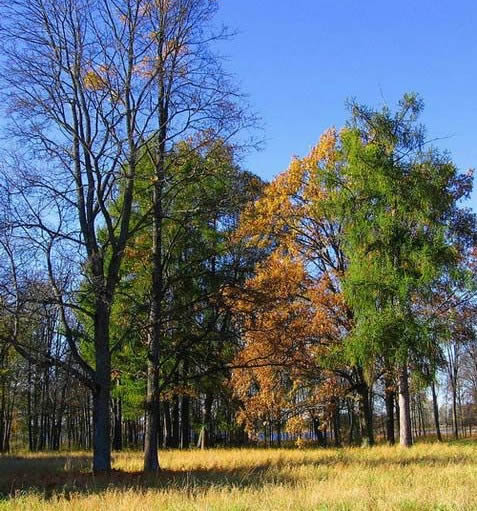
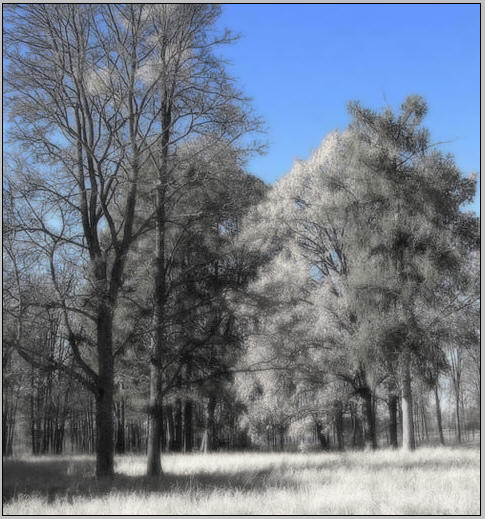
打开原图,复制背景层:
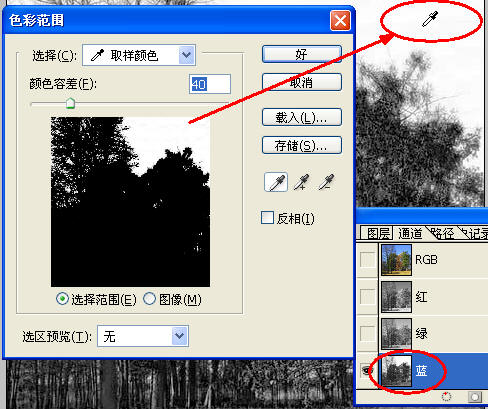
进入通道,点击蓝通道,执行“选择”=>“色彩范围”,用吸管点击蓝天空:
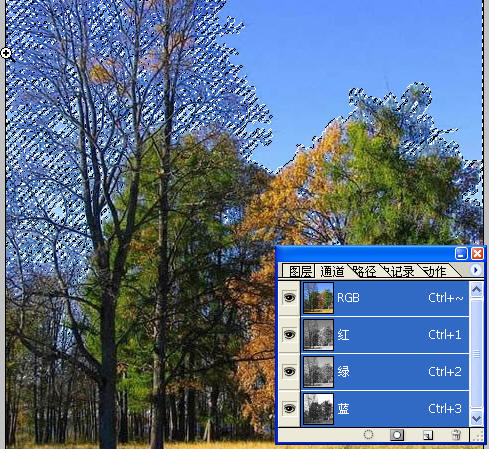
保存选区后,直接用鼠标点击RGB通道
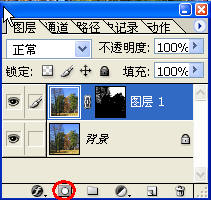
回到图层面板,直接给图层添加蒙板:
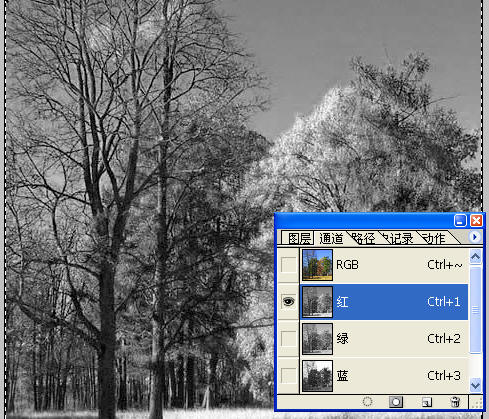
选择背景层,进入通道面板,选择红通道,按Ctrl+A全选,然后按Ctrl+A复制:
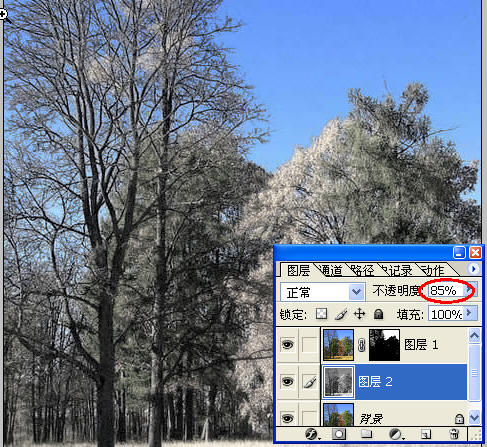
回到图层面板按Ctrl+V粘贴,调整图层的透明度:
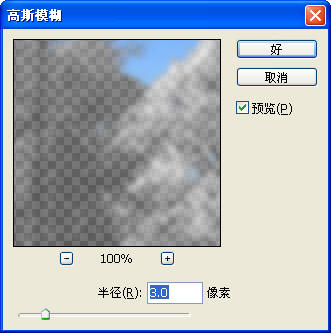
合并图层1和图层2,然后复制一个图层,选中复制后的图层,执行“滤镜”=>“模糊”=>“高斯模糊”:
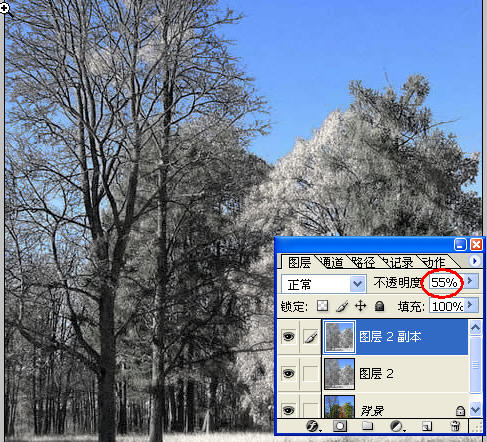
调整图层的不透明度:
拼合所有图层,最终效果完成如下。