2012-09-14


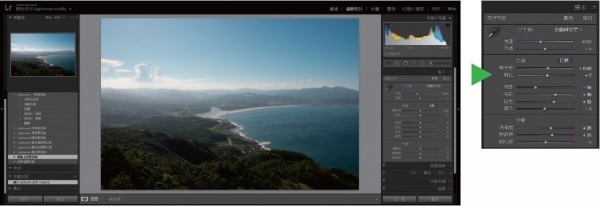
STEP 01︰开启 Lightroom 并加载欲编辑的影像。→ 先在基本面板中进行影像的初步调整。
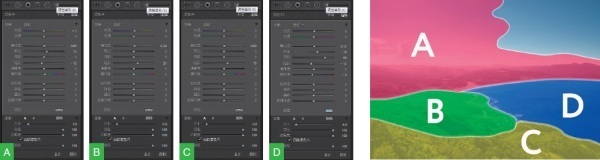
STEP 02︰接由于此张图要调整的地方共分为四个区域,所以可分别新增四个调整笔刷,并依照各区域情况适度调整遮色片的参数。以此图为例,A 区加强了天空左半部的蓝以及云朵和山岚的对比;B、C 区各自加强中景和前景的亮度和色温;D 区则是强调了海的湛蓝。
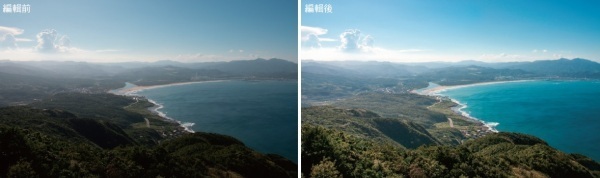
透过编辑前/后的比较图,就可清楚看出两者之间的差异。
范例二:调整笔刷实作范例——局部抽色
所谓的抽色有两种,一是只保留画面的其中一种颜色(例如红色),其余色彩都会以黑白呈现,而另一种则是仅想保留画面中的局部区域色彩,其余区域则以黑白处理,我们在此便针对第二种来进行实作说明。
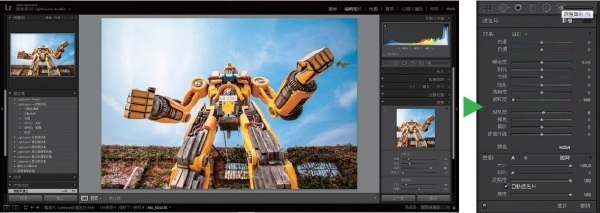
STEP 01︰开启 Lightroom 并加载欲编辑的影像,接着点选调整笔刷,在下方遮色片面板中将饱和度设为-100、笔刷大小设为100、羽化设为0。

STEP 02︰然后用笔刷将照片全部刷过一遍,让其变成黑白影像。→ STEP 03︰接着重新点选画面中的笔刷控制点,并在遮色片面板中的笔刷区点选「擦除」,然后适度调整合适的笔刷大小和羽化程度。

STEP 04︰然后利用鼠标拖曳,对要保留色彩的地方重新刷过一次。

透过编辑前/后的比较图,就可清楚看出两者之间的差异。
范例三:调整笔刷实作范例——淡化背景色彩
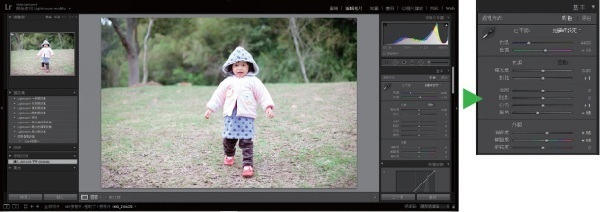
STEP 01︰开启 Lightroom 并加载欲编辑的影像。→ 先在基本面板中进行影像的初步调整。
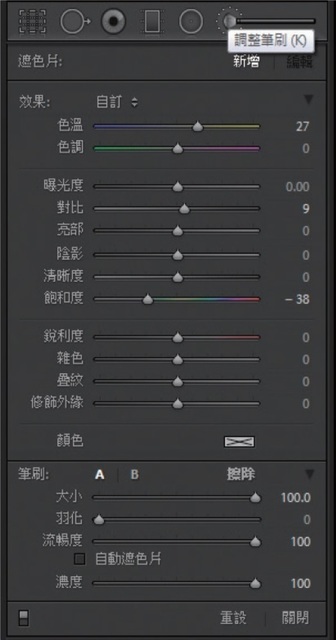
STEP 02︰接着点选调整笔刷,以本图为例,原图背景绿色的背景和草地略让主体失焦,所以决定增加色温,并减少饱和度。
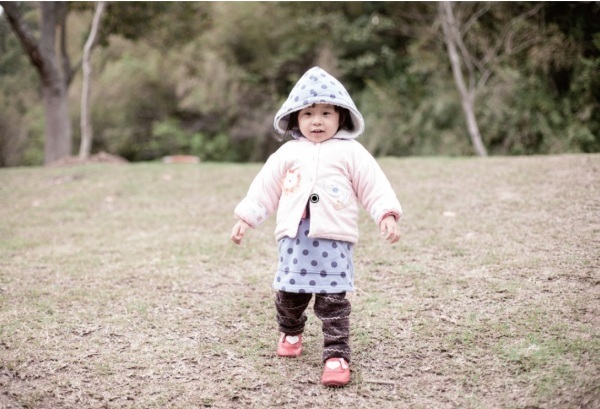
STEP 03︰然后用笔刷将照片全部刷过一遍,让其变成褐色影像。

STEP 04︰然后再选择擦除并利用鼠标拖曳,对要保留色彩的地方重新刷过一次。

透过编辑前/后的比较图,就可清楚看出两者之间的差异。
有时候受限于背景太过凌乱而使得主体不甚明显,但又不想将背景全部转成黑白,那么只要将上述所学的局部抽色法方略加变通,就能让影像有着焕然一新的视觉效果。
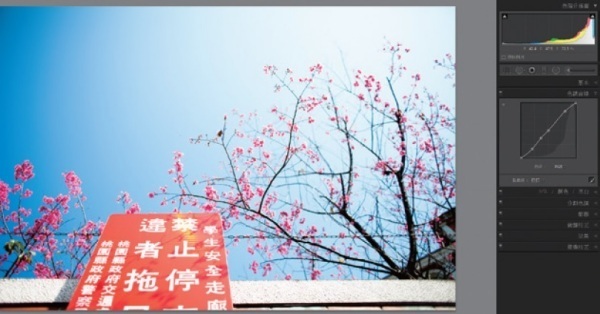
无论是使用何种修图模式,用户都可自行摸索,以调整出符合心中理想的影像作品。

透过编辑前/后的比较图,就可清楚看出两者之间的差异。
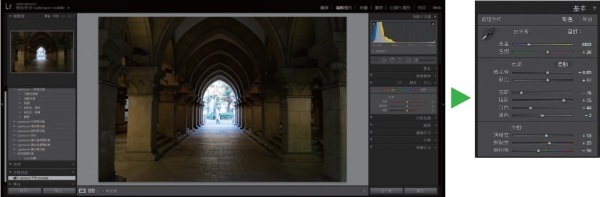
STEP 01︰开启 Lightroom 并加载欲编辑的影像。→ 先在基本面板中进行影像的初步调整。
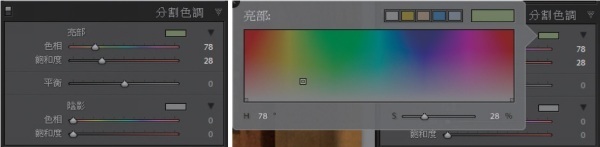
STEP 02︰接着开启分割色调面板,首先先调整亮部的色相和饱和度,使用者可以直接操作滑杆,亦或是打开色表点选即可。
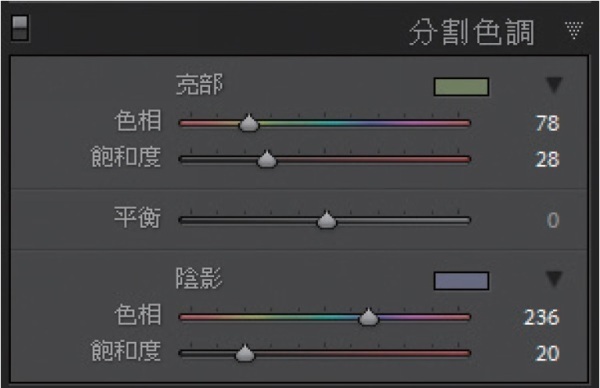
STEP 03︰然后再调整阴影的色相和饱和度。
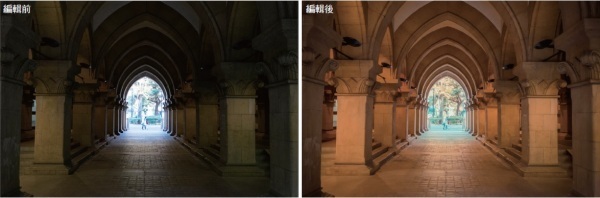
透过编辑前/后的比较图,就可清楚看出两者之间的差异。
范例二:分割色调实作范例——让影像富底片口味
相信不少玩家喜欢电影底片的高宽容度和淡淡的优雅色调表现,但否又若觉得拍底片是一种麻烦的话,那透过后制加以将影像修饰成负片风格也是可行的作法。

STEP 01︰开启Lightroom并加载欲编辑的影像。→ 先在基本面板中进行影像的初步调整。
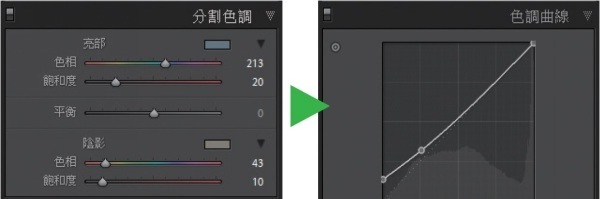
STEP 02︰接着开启分割色调面板,以此图为例,我们选择将亮部色相调整至213,饱和度为20;影阴色相调整至43,饱和度为10。→ STEP03︰然后再调整色调曲线,加强阴影处的亮度以降低影像对比。
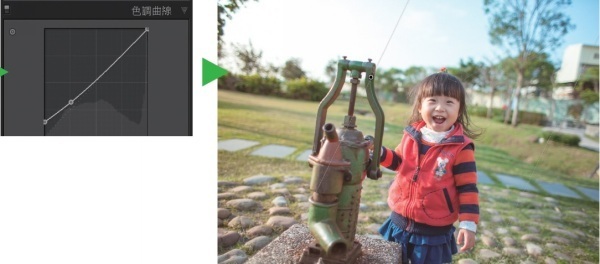
STEP 04︰接着新增一个渐层滤镜,用意是要加强画面左侧向光处的暖色调,然后利用鼠标由左上往右下拖曳出渐层滤镜的范围。

透过编辑前/后的比较图,就可清楚看出两者之间的差异。
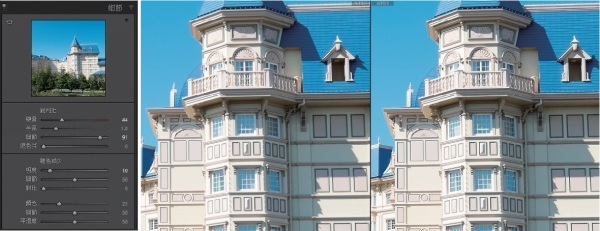
经过适度的调整,透过比较就可看出影像的锐利化程度。
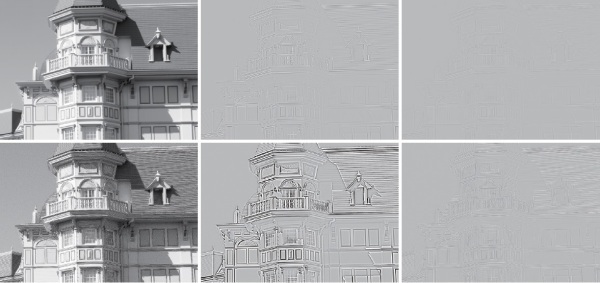
要调整总量、半径、细节或遮色片时,可以先按住 Alt 键再移动滑杆,将更能清楚看见强弱的变化。
另外,在锐利化中我们会看到「总量」、「半径」、「细节」和「遮色片」这四个项目,其中「总量」是针对整张影像做一次性的调整;「半径」则是控制影像中每色彩的边缘范围,数值愈小表示能将颜色做更细部的区分,有线条的地方会愈细,反之则愈粗;「细节」则是更进一步调整影像的锐利化程度,但要注意的是,若照片本身是采高 ISO 拍摄,这个部份就不要动到太多,以免产生许多噪点让影像看起来不自然;至于「遮色片」功能是能将色彩进行屏蔽作用,当数值愈低则表示愈能将相近的颜色视为同一区块来处理,所以锐利化的效果就会较不明显,一般这个选项都是采用默认值(100)。另外在调整时可先按住Alt 键再移动滑杆,效果会更明显。
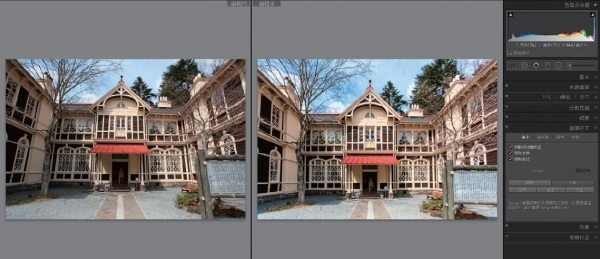
利用镜头校正的 Upright 功能,可以轻易地修正影像的透视变形和水平。
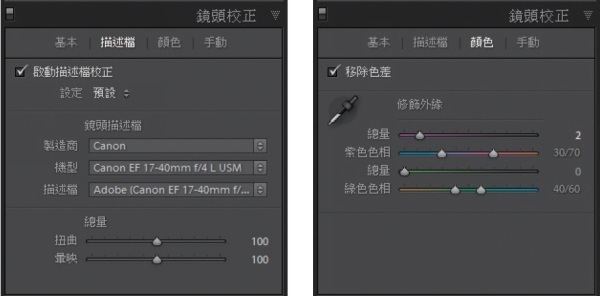
左在描述文件标签下,玩家也可以自行选择所使用的镜头描述档。 右在颜色标签下,我们可以透过这些参数滑杆来修正大光圈所产生的紫边和相差。
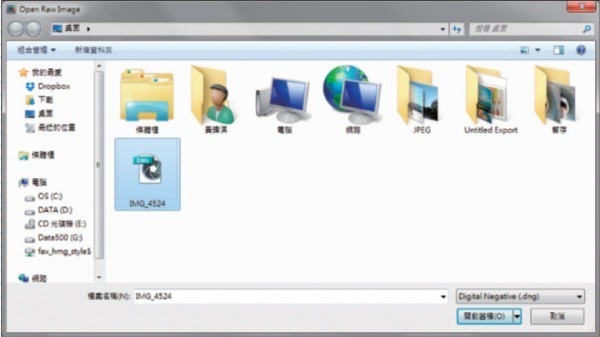
STEP 01︰选取刚刚用Lightroom转存出来的DNG档。
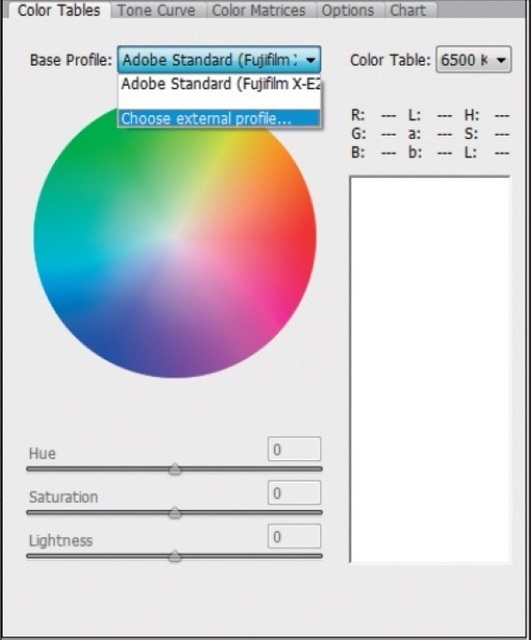
STEP 02︰接着在右侧「Color Tables」面板中的「Base Profile」,点选「Choose external profile」。
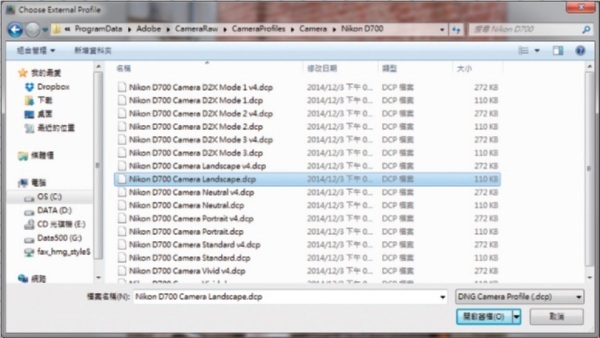
STEP 03︰然后选择想要套用的相机描述档,这边以 Nikon D700 Landscape 为例。
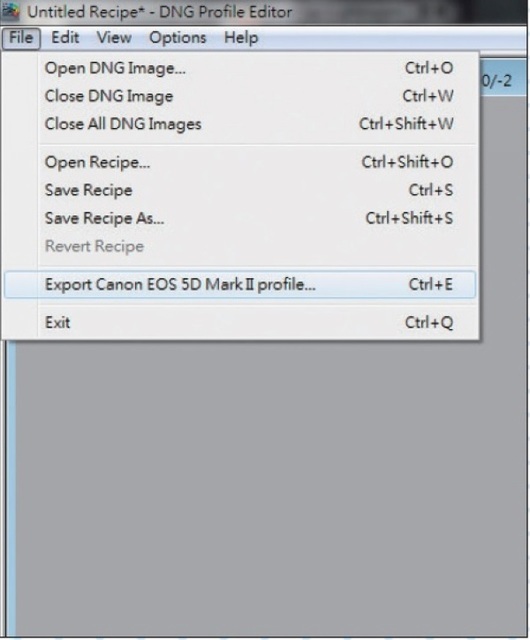
STEP 04︰最后点选「File」→「Export Canon EOS 5D Mark II profile」输入成 Lightroom 认得的 DCP 描述檔即可。→ 成功后,就可以相机校正面板中,看到刚刚才新增的描述檔了。
注1:DNG Profile Editor 可至 Adobe 官方网站下载。
注2:各品牌相机描述档可至 Adobe 官方网站下载 Adobe DNG Converter 后,其存放路径位于C:\ProgramData\Adobe\CameraRaw\CameraProfiles\Camera。
注3:Lightroom 默认的描述文件存放路径为:C:\Users\










