2019-03-30


5. 单击“图层”面板中的“创建新的图层”按钮,建立一个新图层“图层2”。选择工具箱中的矩形选框工具,在图层2中建立一个如图3所示的选择区域。
 |
6. 设置背景色为白色,通过“Ctrl+Del”组合键将选择区域填充设置为白色,如图4所示。单击菜单栏上的“选择”按钮,再单击“选择”菜单中的“取消选择”选项,去掉选择区域。
 |
7. 选择工具箱中的橡皮工具,在橡皮工具选项中设置各项参数。键入F5键打开“画笔”选项板,设置“直径”为7像素,“间隔”设置为118%,其他参数的设置如图5所示。
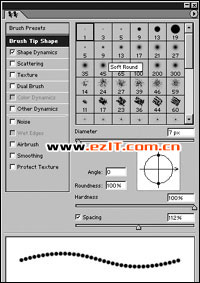 |










