
首页 > 教程 > 平面教程 > PS教程 >

Photoshop照片调色教程

时间:2006-09-04 14:43  来源:中国教程网  作者:佚名
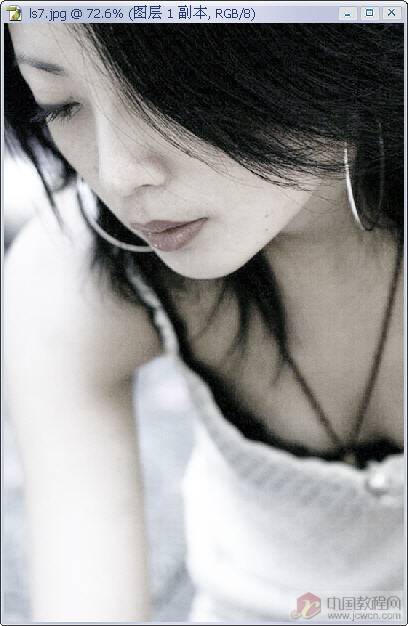
原图:

照片处理 跟我Photoshop学调色练习

  效果图::

照片处理 跟我Photoshop学调色练习

  步骤:

  1.打开图片,我们可以发现图片偏黄,首先我们就要调偏色.

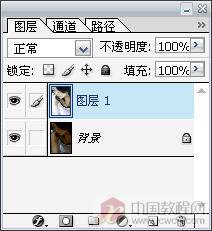
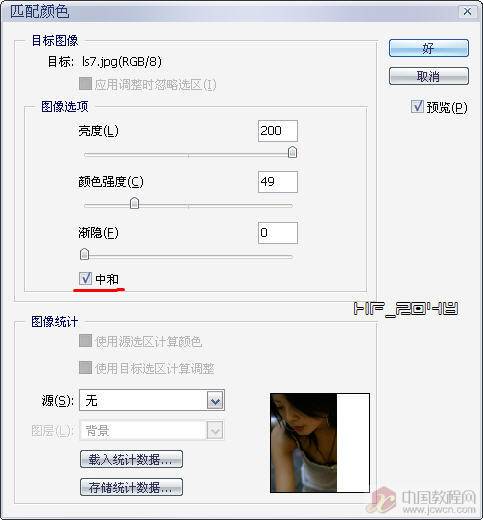
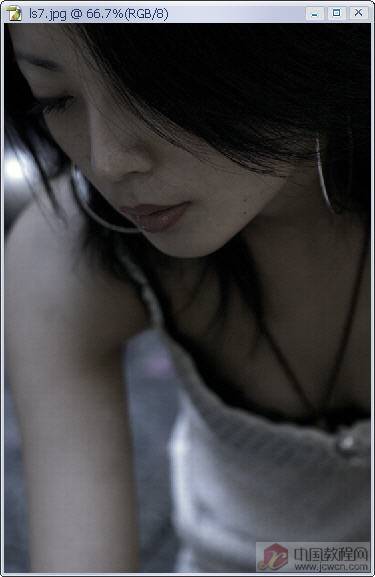
  调偏色的方法很多,我这里用最简单最快捷的一种方法来调,先复制一层,执行"图像-调整-匹配颜色",把"中和"选项打勾,增加亮度,减小颜色强度.
照片处理 跟我Photoshop学调色练习  照片处理 跟我Photoshop学调色练习

照片处理 跟我Photoshop学调色练习  照片处理 跟我Photoshop学调色练习

照片处理 跟我Photoshop学调色练习

照片处理 跟我Photoshop学调色练习 

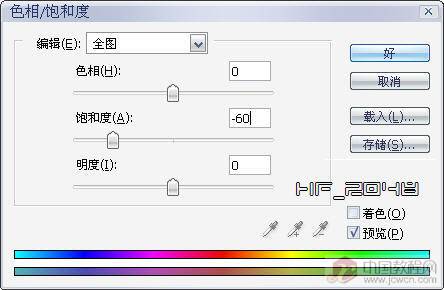
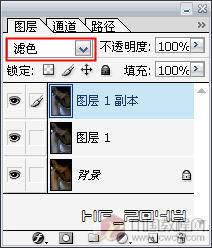
  3.这下变亮了,但颜色显得太深,看上去不舒服,我们再复制一层,按Ctrl+U,执行"色相/饱和度",降低饱和度.
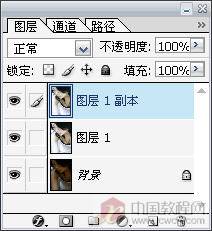
照片处理 跟我Photoshop学调色练习

照片处理 跟我Photoshop学调色练习

照片处理 跟我Photoshop学调色练习
4.色彩上看着舒服了,可噪点太大,还是不够舒服,这下只能磨皮了.

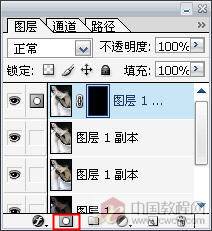
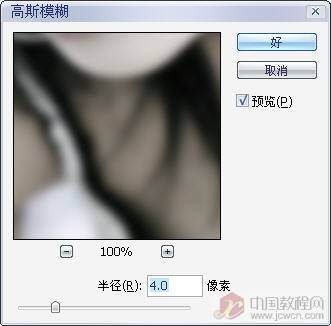
  再复制一层,执行"滤镜-模糊-高斯模糊",然后按住Alt键点击"添加蒙板"按钮,给图层添加一个黑色蒙板,也就把模糊的这层全部档住了.
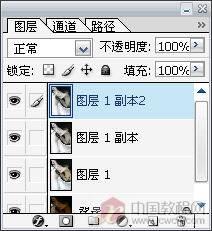
照片处理 跟我Photoshop学调色练习 照片处理 跟我Photoshop学调色练习

照片处理 跟我Photoshop学调色练习


1/2

猜你感兴趣

最新文章