2008-10-31


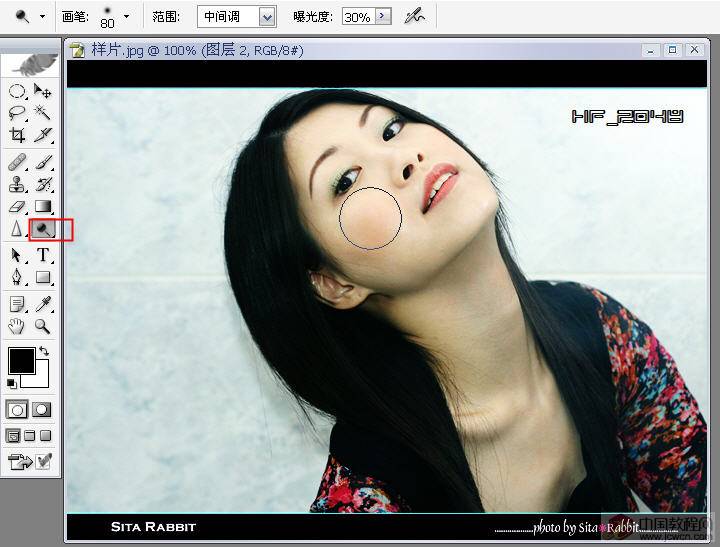
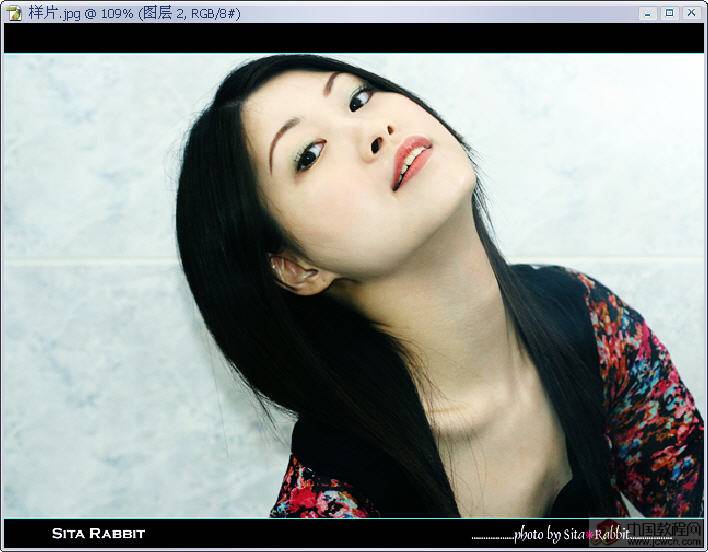
3.现在我们就来对人物的细节进行调整.首先我们新建一层,按Ctrl+Shift+Alt+E(盖印可见层),用"减淡工具"对人物脸部进行涂抹,使更通透些.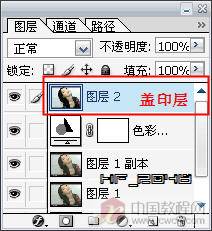
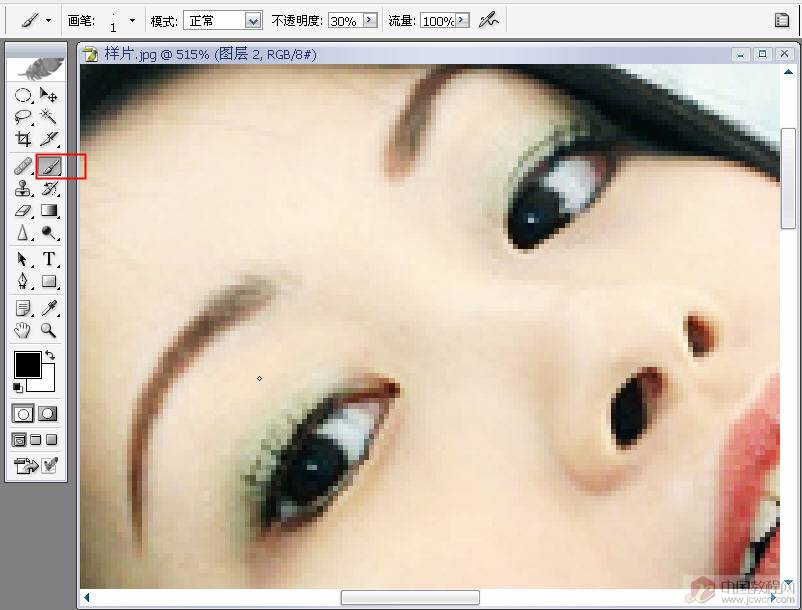
4.现在再对人物的睫毛进行调整,先新建一层(为了方便以后调整),选黑色画笔,不透明度设为30%,大小调到1像素,把图片放大,给人物的加睫毛。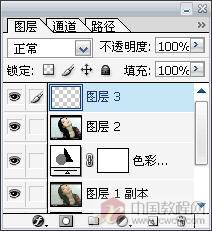
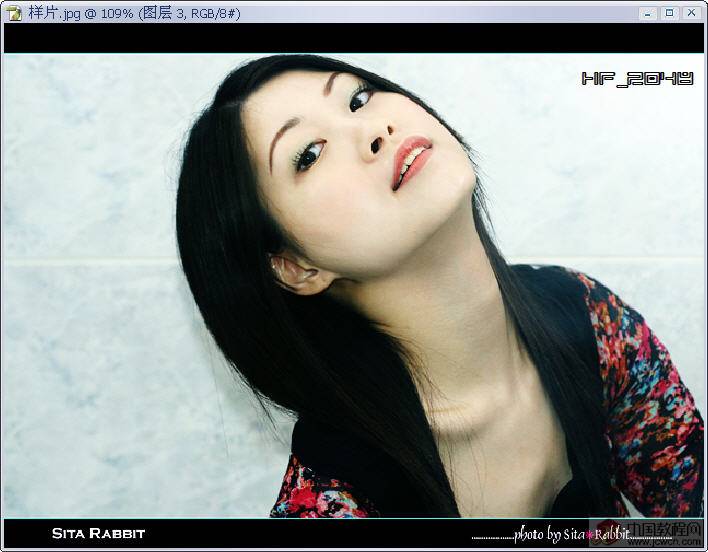
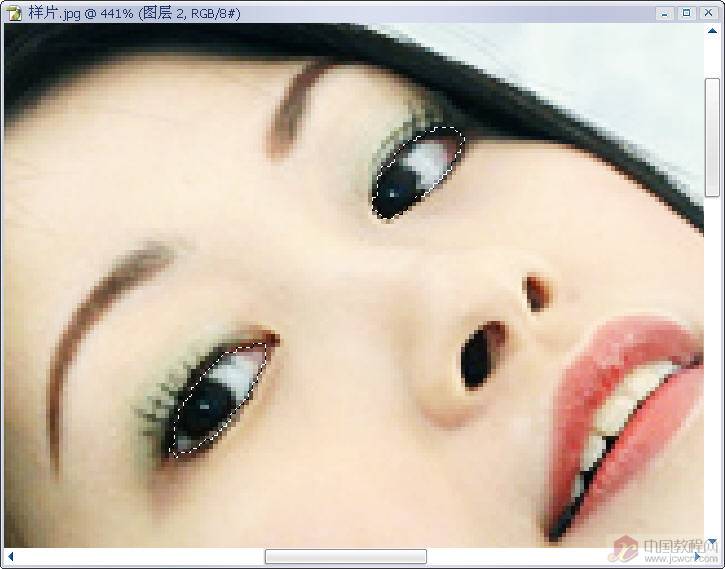
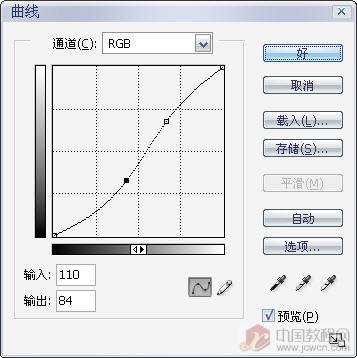
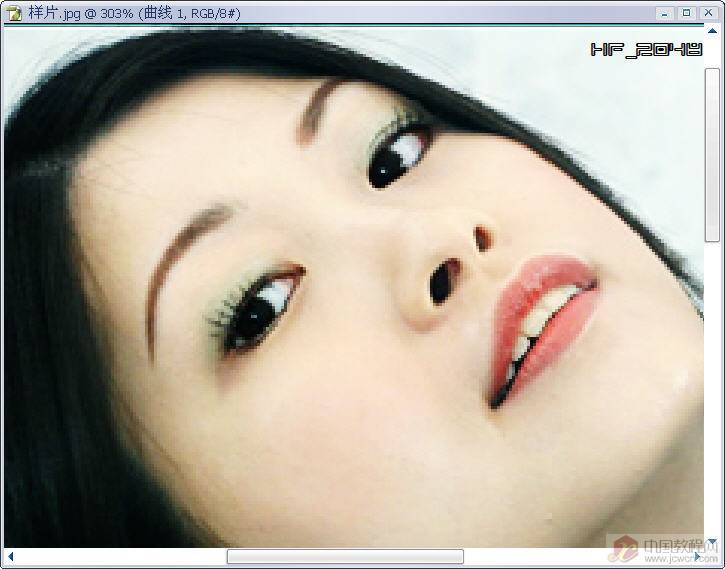
5.下一步就是对眼睛进行调整,眼睛是最传神的部位,所以要增它的明暗对比度和层次感。先用"多边形套索工具"把眼睛选出来,然后进行"曲线"调整(如图).这样调可以使眼睛更传神.不要小看这些细节的调整,这可对照片最后的效果起着很大的作用.