首页 > 教程 > 平面教程 > PS教程 >

Photoshop抽出滤镜实现MM彩色秀发

时间:2006-09-20 15:09  来源:网页教学网  作者:闪电儿
原图:

用Photoshop抽出滤镜实现MM彩色秀发

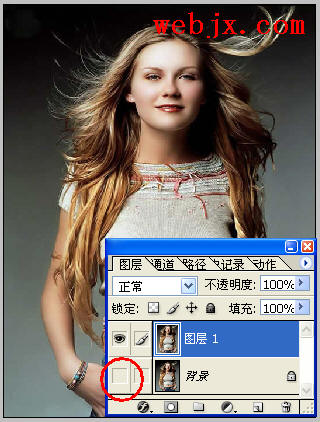
  打开复制一个图层,然后隐藏背景显示:

用Photoshop抽出滤镜实现MM彩色秀发

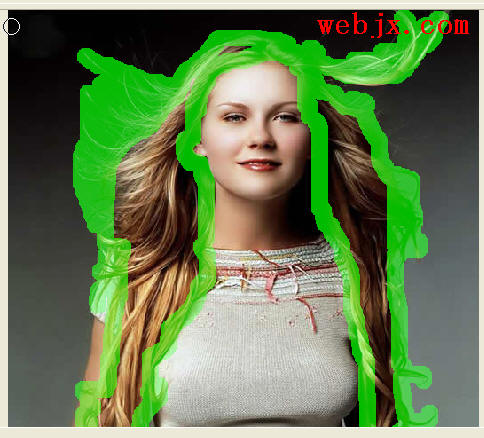
  执行“滤镜”->“抽出”,画出边缘:

用Photoshop抽出滤镜实现MM彩色秀发

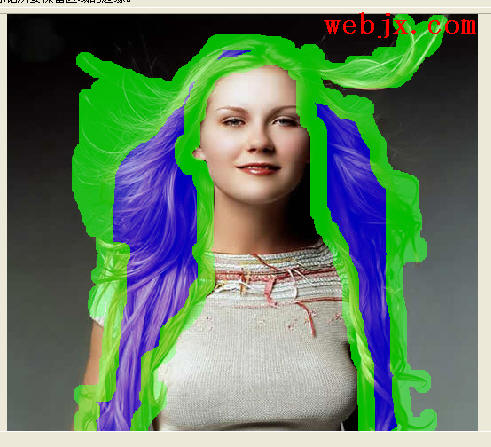
  填充颜色:

用Photoshop抽出滤镜实现MM彩色秀发

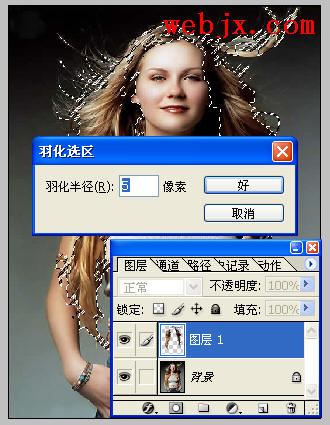
  按Ctrl点击图层载入选区,然后进行羽化:

用Photoshop抽出滤镜实现MM彩色秀发

设置前景色为黄色,背景色为红色,进行渐变填充:

用Photoshop抽出滤镜实现MM彩色秀发

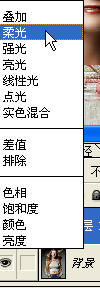
  最后设置图层模式为柔光:

用Photoshop抽出滤镜实现MM彩色秀发

  拼合图层,最终效果:

用Photoshop抽出滤镜实现MM彩色秀发

猜你感兴趣

最新文章