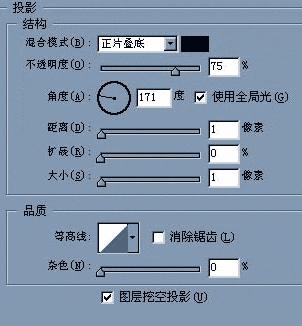
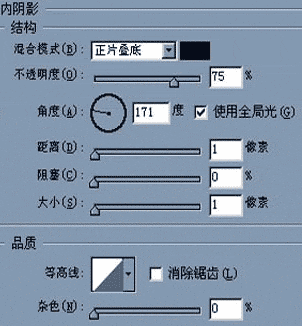
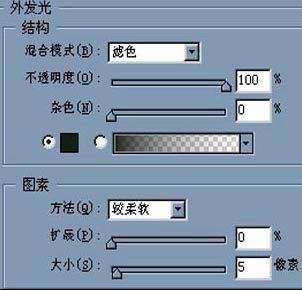
开工之前先做点准备工作,看图应该知道该怎么做吧。这是为壶带做的准备。

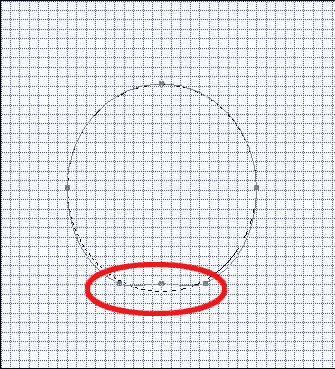
1:新建文件,大小为1000*1100。分辨率为300像素,用椭圆工具拉出椭圆,在椭圆的下方添加两个描点。只调节红圈内的三个点,各移动几个像素。
2:进入通道,执行选择下的修改―收缩。收缩量为25。反选填充黑色并取消选择。执行滤镜下的高斯模糊。数值分别为30 20 10
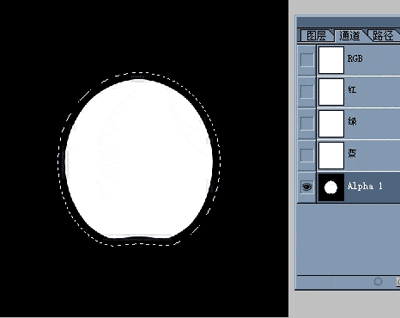
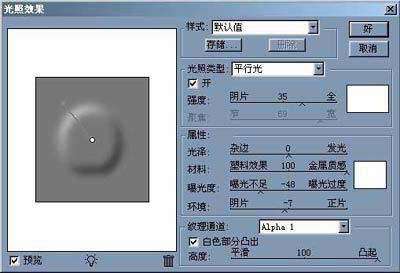
3:回到图层面板,新建图层(改名为 壶),填充白色。执行滤镜下的光照效果,设置如图。如果你不喜欢这种光照角度,也可以自己定。
4:按CTRL+鼠左键点路经面板下刚修改的椭圆(红色)。按M键,再按小键盘上的↑上移几个像素(虚线)
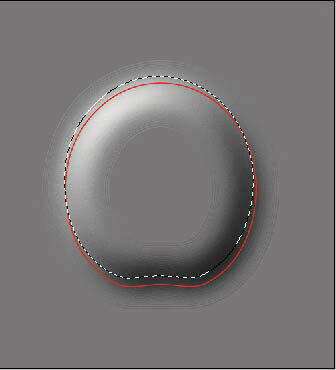
5:按SHIFT+CTRL+I。按DELETE。CTRL+D。一个壶体就做成了。
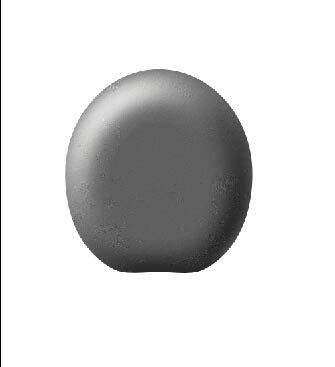
6:在壶层上建新层,填充绿色,数值为67 92 55。并于壶层编组。模式改为叠加。
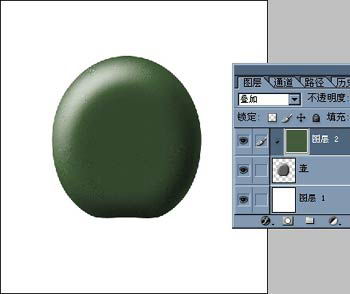
7:执行图层下的图层样式―投影,内阴影,外发光。设置如图。