首页 > 教程 > 平面教程 > PS教程 >

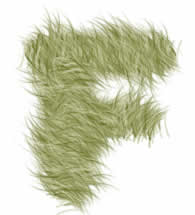
Photoshop制作毛茸茸的皮毛字效果

时间:2006-10-23 17:19  来源:WEBJX  作者:闪电儿

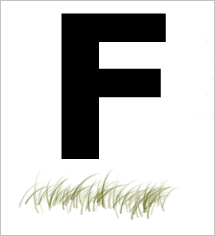
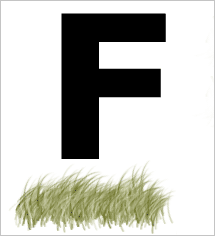
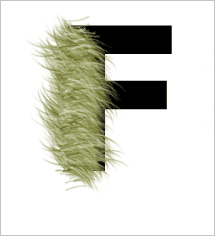
  新建立一个白色背景的文档,设置字体为Arial Black,大字号36,输入字符:F,设置前景色#4E5500背景色为#E9EBCE,新建立一个图层,设置笔刷如下,创建一些图形:

Photoshop打造毛茸茸的皮毛字特效 

Photoshop打造毛茸茸的皮毛字特效  Photoshop打造毛茸茸的皮毛字特效

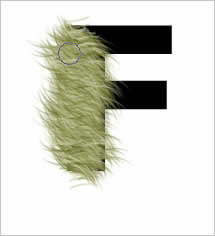
  然后旋转90度调整到如下图所示位置:

Photoshop打造毛茸茸的皮毛字特效

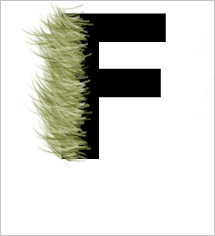
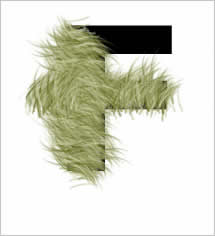
  复制上面的图层,接着调整如下图:

Photoshop打造毛茸茸的皮毛字特效  Photoshop打造毛茸茸的皮毛字特效

Photoshop打造毛茸茸的皮毛字特效

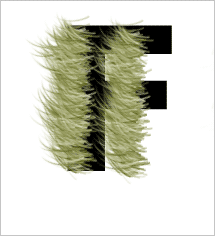
  再次复制图层继续调整,水平翻转:

Photoshop打造毛茸茸的皮毛字特效  Photoshop打造毛茸茸的皮毛字特效

Photoshop打造毛茸茸的皮毛字特效

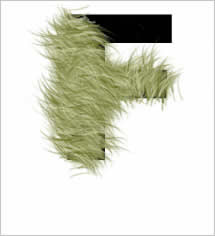
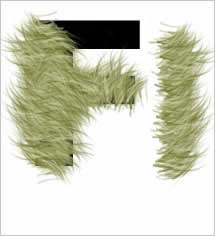
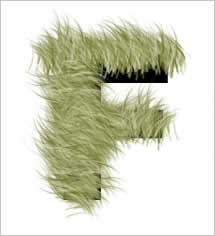
  重复上面操作,方法很简单,在这里不详细说调整方法了,注意删除一些多余的:

Photoshop打造毛茸茸的皮毛字特效  Photoshop打造毛茸茸的皮毛字特效

Photoshop打造毛茸茸的皮毛字特效

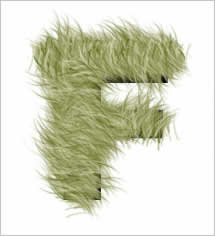
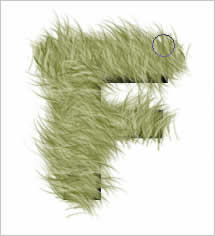
  最终效果:

Photoshop打造毛茸茸的皮毛字特效

猜你感兴趣

最新文章