2008-10-31


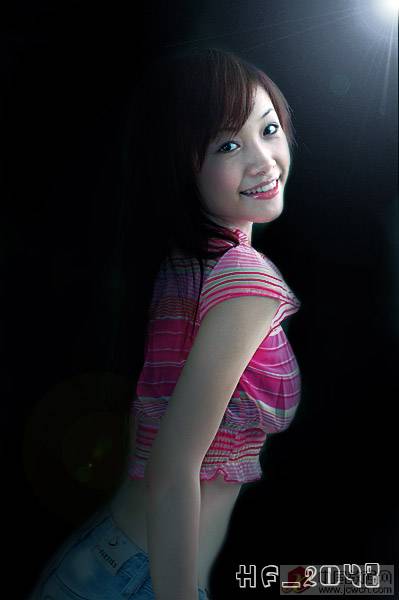
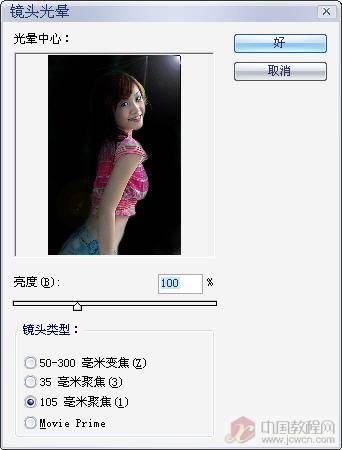
4。建一层,按Ctrl+Alt+Shift+E,盖印可见层,然后执行"滤镜/渲染/镜头光晕",做一个光照效果。

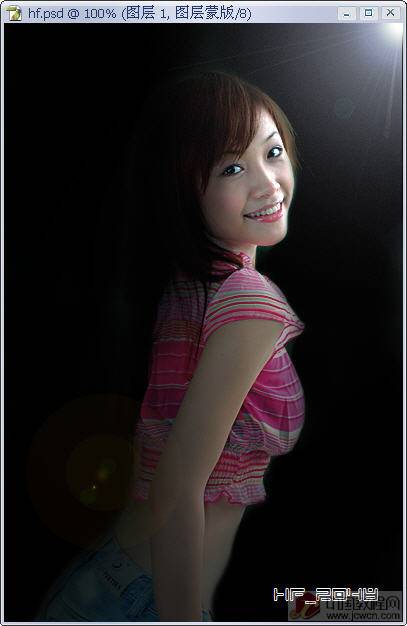
5。于有了光照后,就会出现受光面和背光面,会了强化受光面,我们在光照层上加个蒙板,用黑色画笔在蒙板上进行处理。
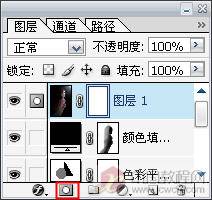
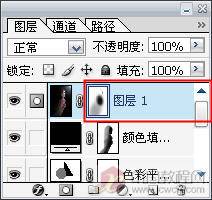
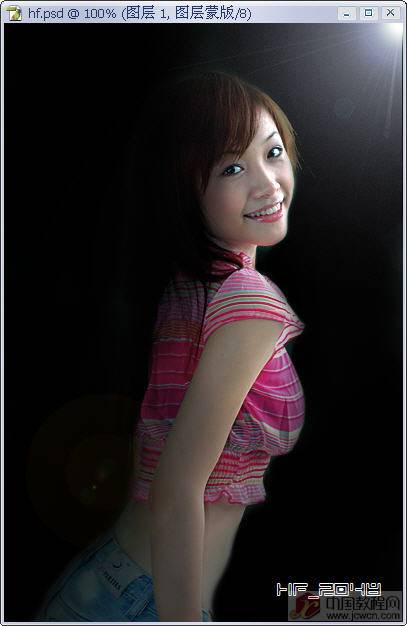
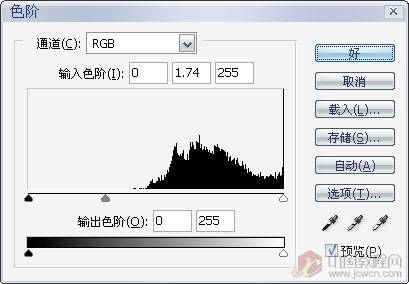
6。再添加一个色阶调整层,提高亮度,然后把旁边的蒙板填充黑色,再用软白色画笔在人物脸部和光照处进行涂抹,这步是提高光照强度和脸部的暴光度。
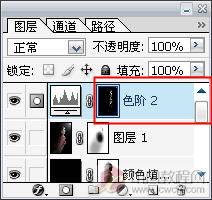
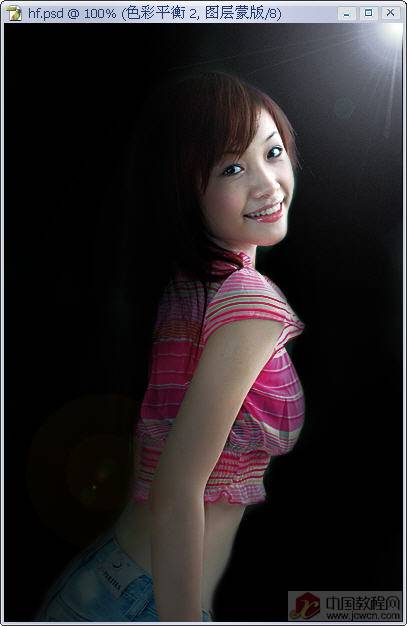
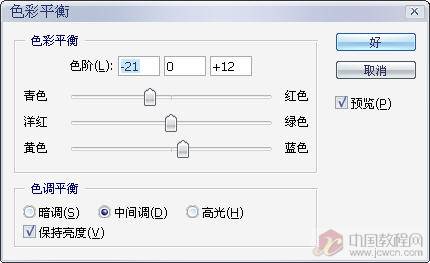
7。最后对整体进行"色彩平衡"调整,使人物色彩更适应光照效果。
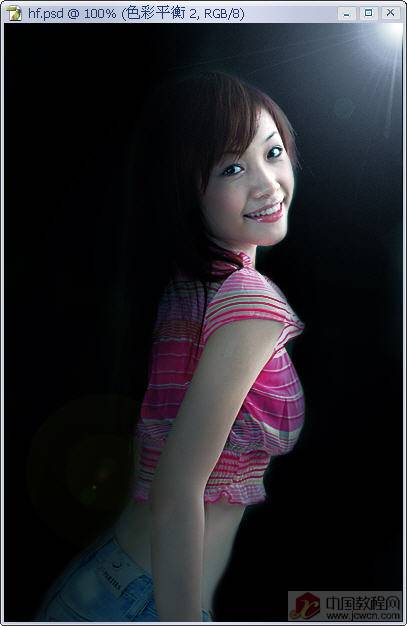
这样一副的室外的片子就很好的转成了室内写真
下面把整个处理过种的图层截图给大家看看,看上去很麻烦,其实操作起来也很快,不过要注意一些细节上的东西