2007-01-01


设置图层4混合模式为“柔光”。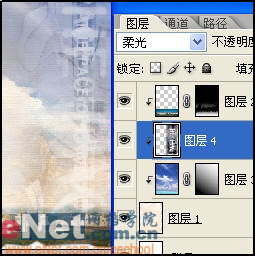
现在分别在三个图层上输入文字。 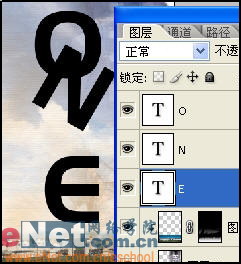
将三个字母中的“N”栅格化。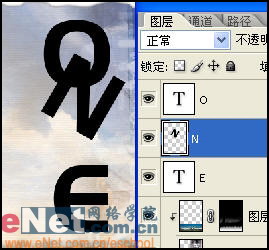
选择自定形状工具,在“N”字下方创建一个雄性符号。 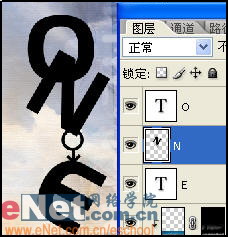
打开样式面板,在调板中选择“web样式”,然后选择如图样式。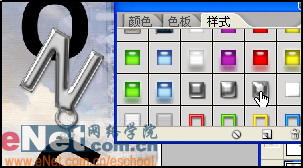
在图层面板中双击“N”字所在图层,打开图层样式面板。选择投影面板,修改参数如图。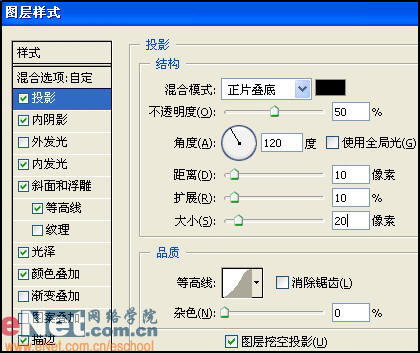
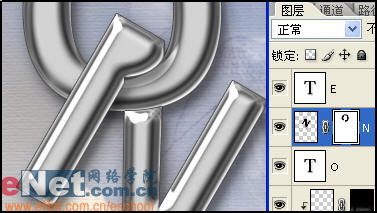
在图层N上单击鼠标右键,在弹出菜单中选择“拷贝图层样式”,然后分别在图层O和图层E单击鼠标右键,选择“粘贴图层样式”。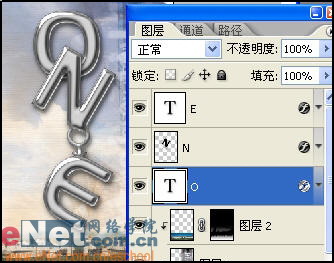
选择图层N,单击“添加图层蒙版”按钮。按住“Ctrl”键单击图层O的缩览图。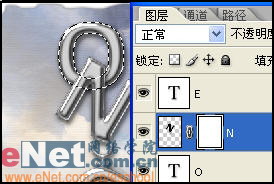
选择套锁工具,在工具栏选项中单击“从选区减去”按钮,得到如图选区。
设置前景色为黑色,填充选区,得到如图效果,