2012-09-14


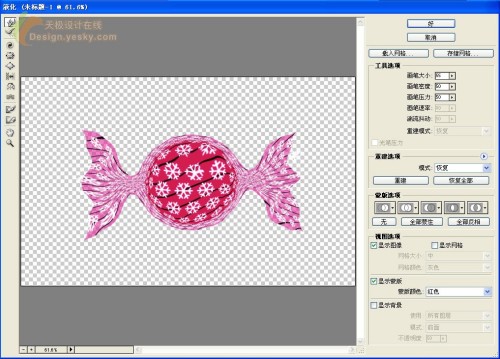
14、执行菜单栏中的“滤镜”“液化”命令,在打开的对话框中设置画笔的大小和压力,对图像进行拖拽,处理成糖果的外形,设置如图17所示。

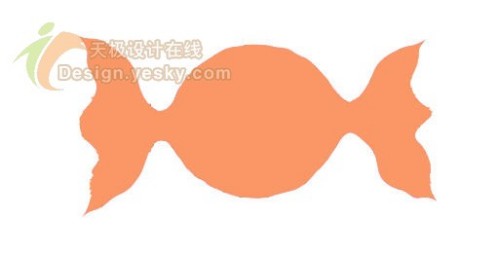
15、新建图层5,使用魔棒工具选择糖果的白色背景,然后反选得到糖果的外形,并填充颜色,效果如图19所示。
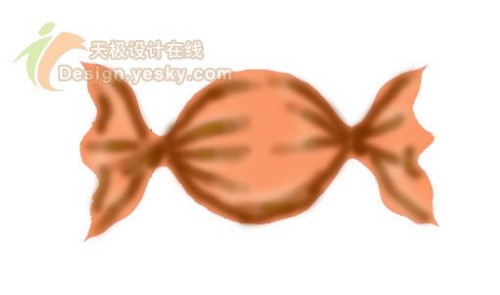
16、选择工具箱中的“画笔工具”,在属性栏中设置参数,选择深色在糖果中绘制阴影,效果如图20所示。
17、对图层5执行菜单栏中的“滤镜”“艺术效果”“塑料包装”命令,在打开的对话框中设置参数如图21所示。
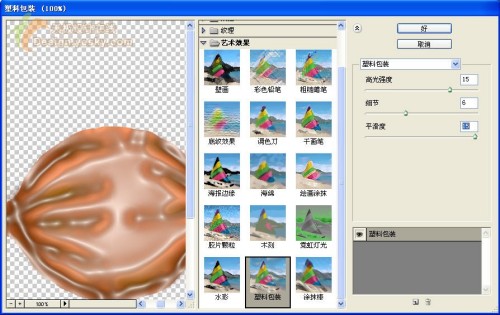
18、将图层5的混合模式设置为“滤色”,效果如图22所示。
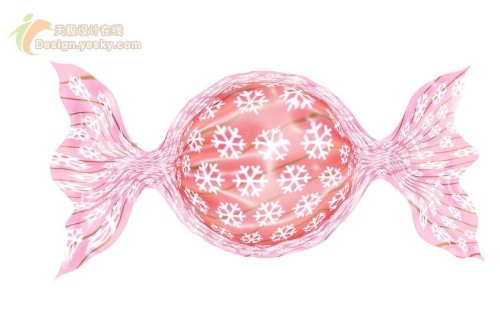
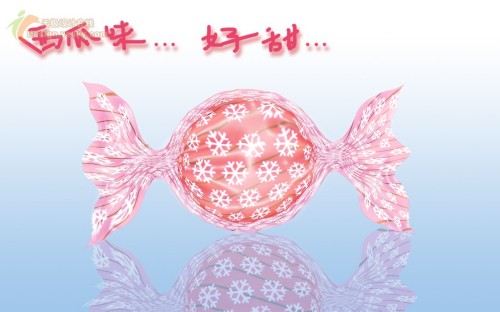
19、添加文字,最终诱人的水果糖效果如图23所示。