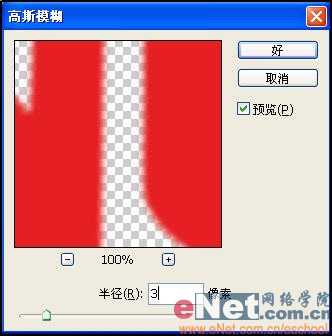
6、执行菜单栏中的“滤镜”“模糊”“高斯模糊”命令,在弹出的对话框中设置参数如图08所示,图像效果如图09所示。
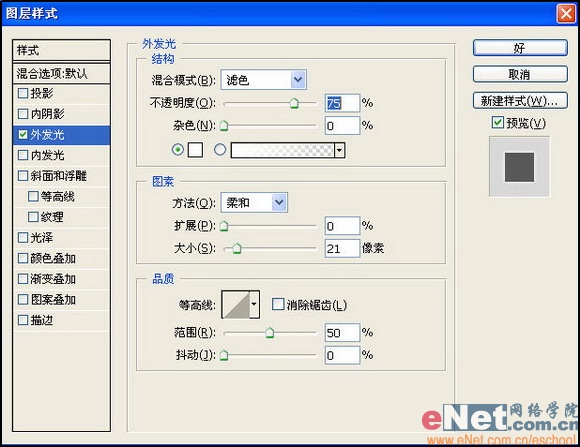
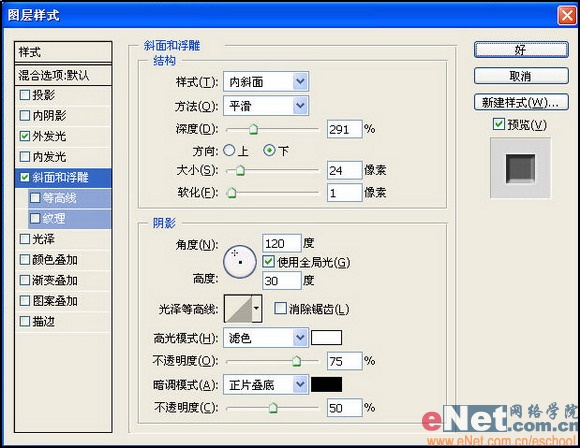
7、在图层2上双击,打开图层样式对话框,分别设置“外发光”和“斜面和浮雕”样式,如图10和11所示,画面效果如图12所示。
2/4