首页 > 教程 > 平面教程 > PS教程 >

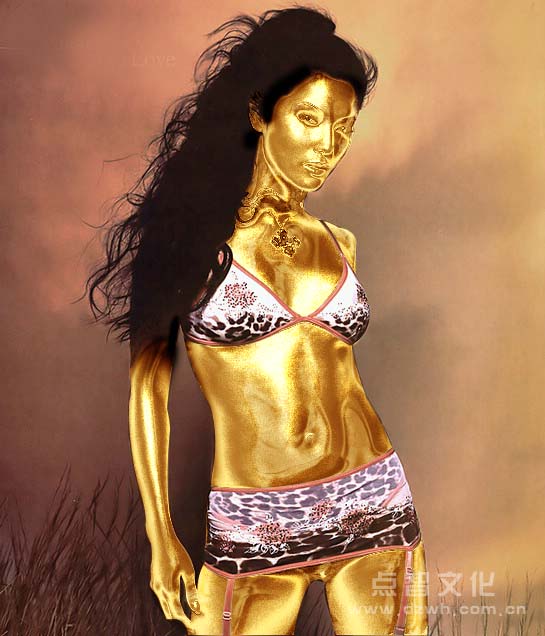
Photoshop把照片打造成黄金效果

时间:2007-05-22 18:12  来源:点智文化  作者:佚名
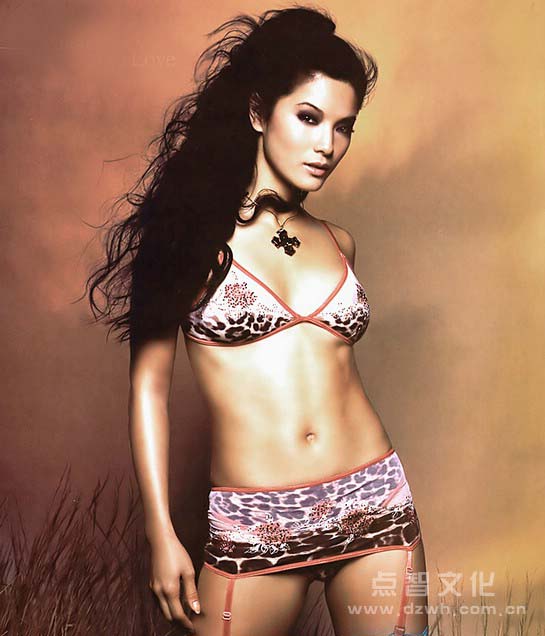
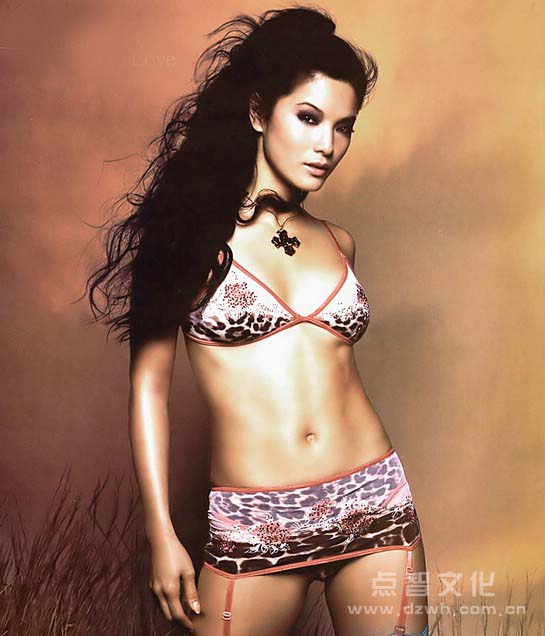
原图


最终效果图


  1、打开如(图1)所示的素材图像。选择钢笔工具并设置其工具选项条如(图2)所示。


《图1》素材图像


《图2》钢笔工具选项条


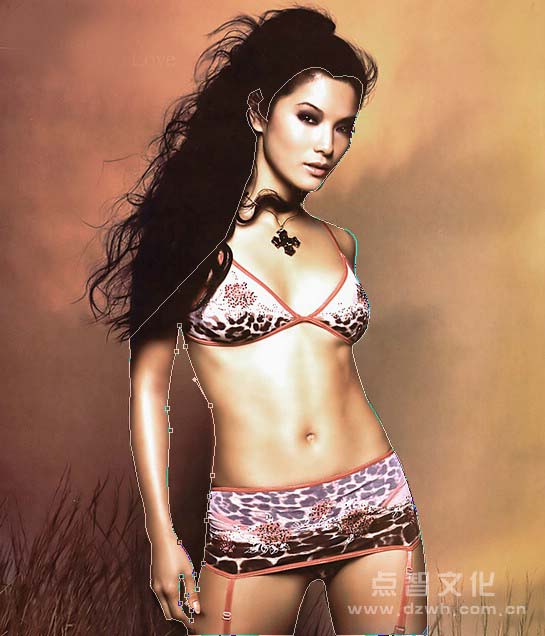
2、使用钢笔工具沿人物的身体边缘绘制如(图3)所示的路径。
在钢笔工具的选项条上选择从路径区域减去命令按钮,在人物的右手与腰部之、右手的拇批与食指之间绘制(如图4)所示的路径。
切换至“路径”调板,双击当前的“工作路径”,在弹出的对话框中单击“好”命令按钮即可,从而将其保存为“路径1”。新建一个路径得到“路径 2”,使用钢笔工具并按照本例第1步对其工具选项条进行设置。

使用钢笔工具沿人物衣服的边缘绘制如(图5)所示的路径。单击“路径”调板中的空白区域以隐藏当前路径线,然后继续下面的操作。


《图3》绘制路径


《图4》 绘制路径


1/4

猜你感兴趣

最新文章