首页 > 教程 > 平面教程 > PS教程 >

打造水质感文字(2)

时间:2007-06-08 02:05  来源:eNet硅谷动力  作者:ahwin


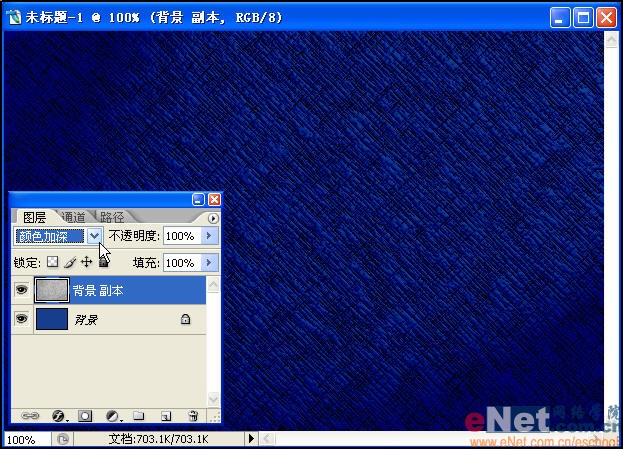
7.将背景副本图层的图层混合模式更改为“颜色加深”这样就可以透过背景副本图层看到背景图层了。如图7所示。


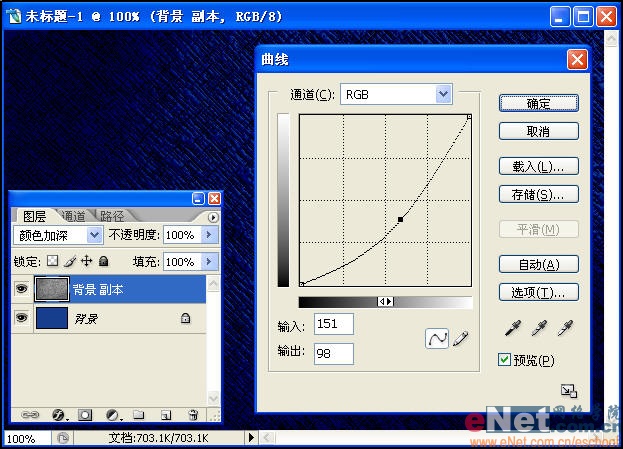
8.选中背景副本图层进行操作,按下Ctrl+M打开曲线调板将整体明度调低一些。如图8所示。


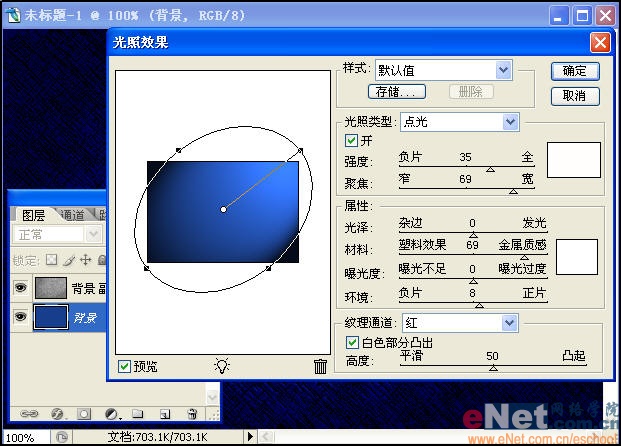
9.选中背景图层进行操作,执行滤镜/渲染/光照效果,将光照的范围调整到合适位置,其余设置与第四步中的光照效果设置相同。如图9所示。


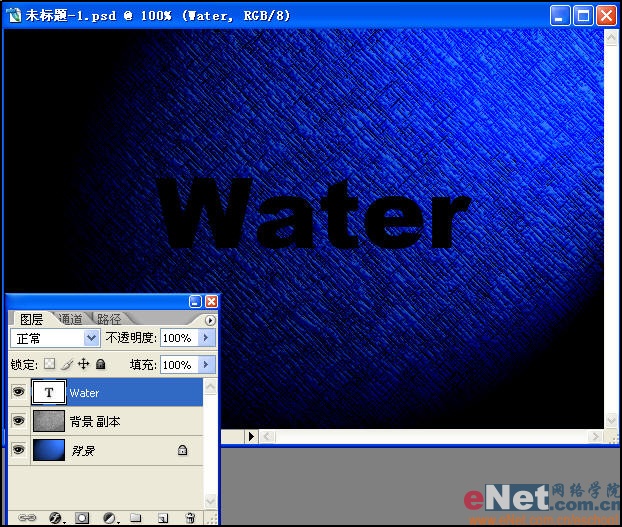
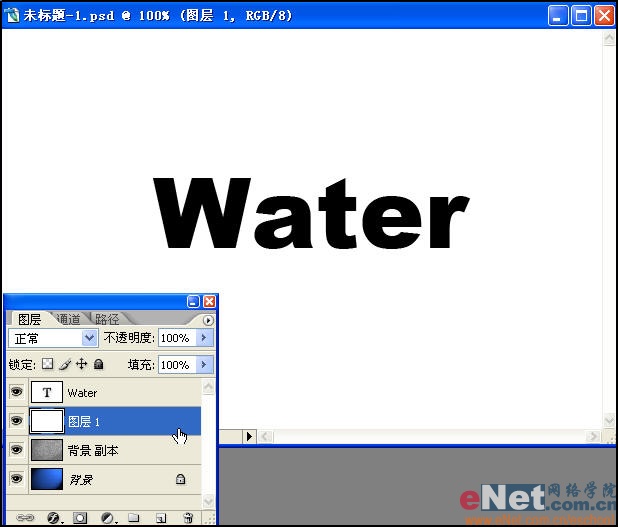
10.背景的制作就告一段落了。接着选择文字输入工具输入文字“Water”并将文字设置为黑色。如图10所示。


11.在文字图层下方建立图层1并填充白色。如图11所示。


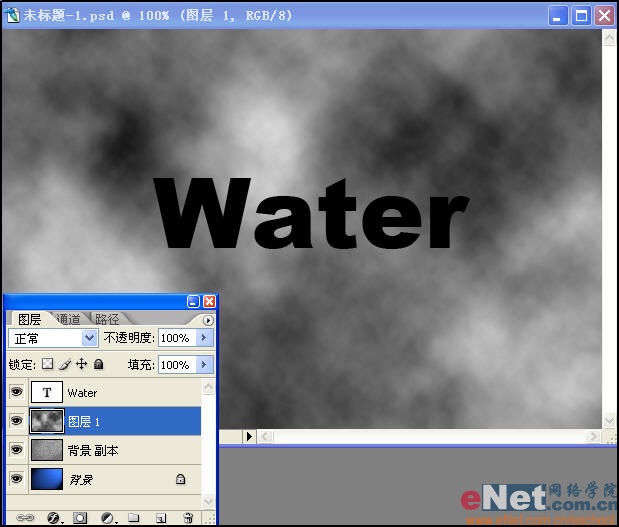
12.选中图层1进行操作,执行滤镜/渲染/云彩,如果效果不合适可以反复按下Ctrl+F来执行云彩滤镜,直到满意为止。如图12所示。

2/4

猜你感兴趣

最新文章