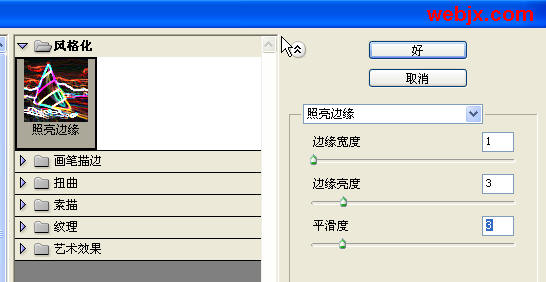
复制背景层,移到最上面,对该图层执行“滤镜”-“风格化”-“照亮边缘”,设置如下。
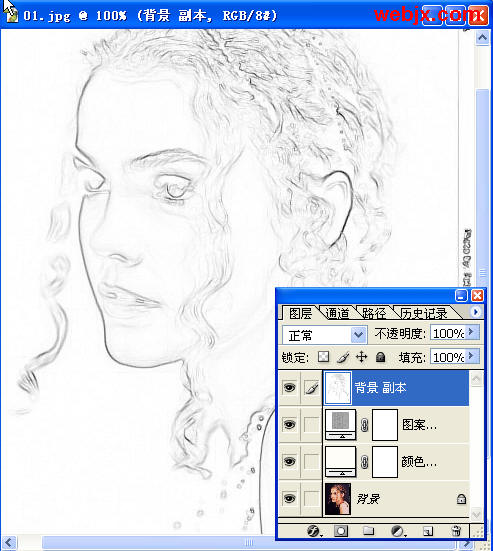
接着按Shift+Ctrl+U去色,然后再按Ctrl+I反相。这时我们可以看到图像大致轮廓出现了!其中有一些较黑色的线条,最后我们要用白色画笔把它去掉的。
设置图层模式为“正片叠底”,不透明度调整到50%。
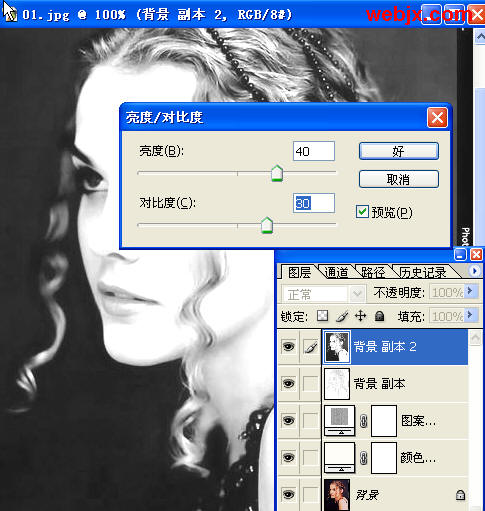
再次复制背景层,移动到最上面,去色,调整亮度和对比度。
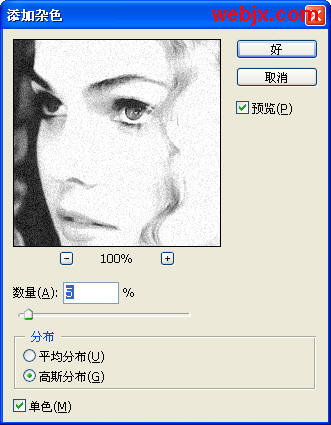
添加杂色。
2/3