2010-01-04


最终效果图
1.新建一文档,大小自定,背景设置为黑色,输入文字“YESKY”,设置字体为较粗的字体,例如这里使用的是“Arial Black”,文字的颜色设置为白色,如图1所示。
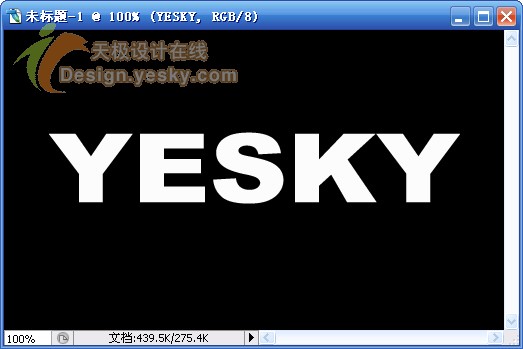
图1
2.选择“图层>图层样式>斜面和浮雕”(或者在图层调板中双击文本图层名称右侧空白处打开“图层样式”对话框,然后选择“斜面和浮雕”),按图2所示设置“斜面和浮雕”样式。
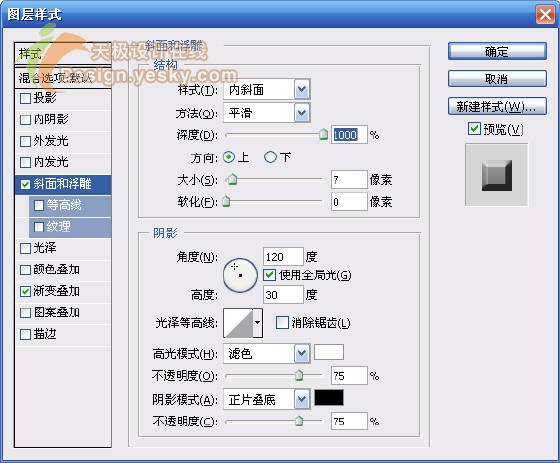
图2
按图3所示设置“渐变叠加”。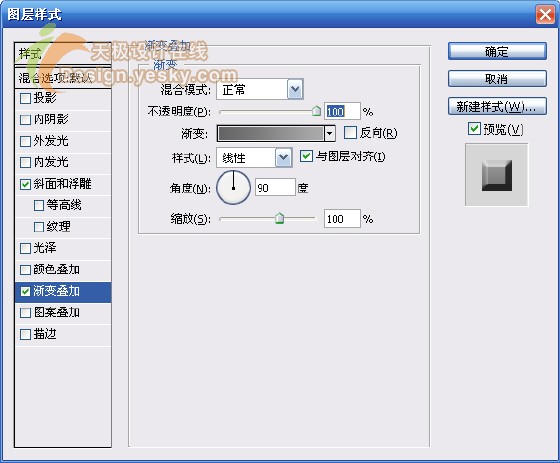
图3
设置完毕单击“确定”按钮,得到如图4所示的效果。
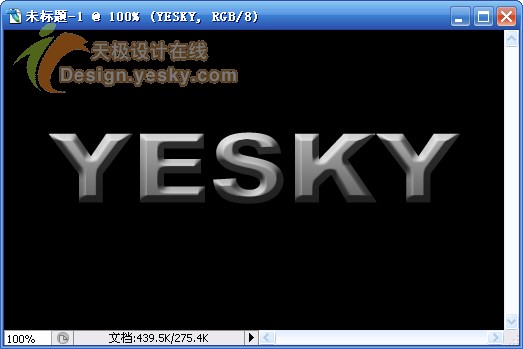
图4
3.选择“图层>图层样式>创建图层”,则在图层调板中可以看到如图5所示的结果。
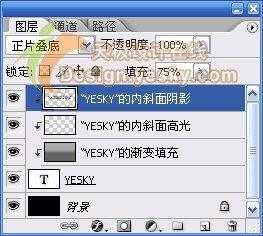
图5
4.选中图层调板中最上面的3个图层,即由图层样式得来的图层,按快捷键Ctrl+E合并图层。
5.选中合并后的图层,选择“滤镜>艺术效果>塑料包装”,按图6所示设置各选项。

图6
设置完毕单击“确定”,可以得到如图7所示的效果。

图7










