2007-11-01


8、合并背景之外的三个图层,在背景层上方新建图层,绘制椭圆选区,选择-变换选区,倾斜后,填充一种深色。

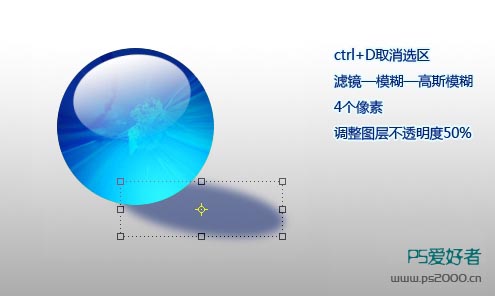
9、Ctrl+D取消选区,滤镜-模糊-高斯模糊,4个像素,调整图层的不透明度50%。
10、在阴影 图层部分绘制小的椭圆选区,变换一定角之后,羽化按住Ctrl+alt+D键,10像素,图像-调整-亮度/对比度。参数如下图设置:

11、这时候感觉球太飘了,所以我们继续在阴影图层上,新建一个图层,绘制一个椭圆选区,填充深蓝色,用高斯模糊一下,调整好位置,OK。

12、合并图层,然后按住Ctrl想复制几个就直接拖鼠标,Ctrl+U再调整颜色,得到最终效果图。