2019-03-30


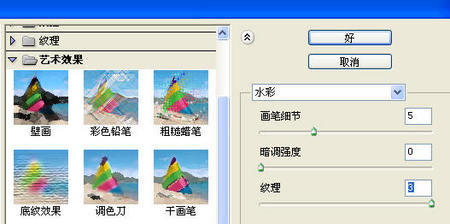
选择“滤镜”“艺术效果”“水彩”命令,设置“画笔细节”为5,“暗调强度”为0,“纹理”为3,如图所示:
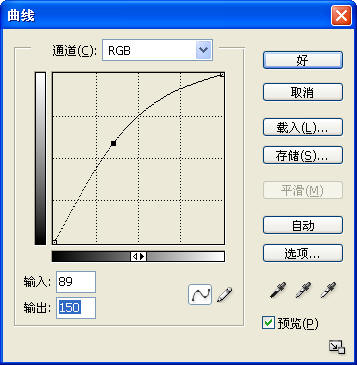
选择“滤镜”“模糊”“高斯模糊”命令,设置“半径”为5。按Ctrl+M键打开“曲线”对话框,将画面的颜色调亮,如图所示:
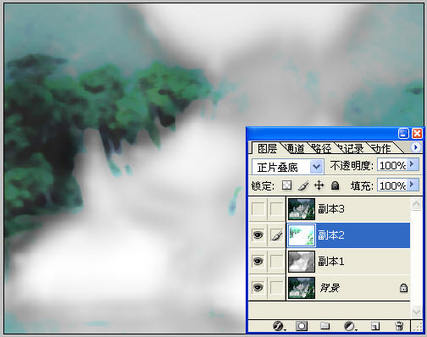
选中“副本2”图层,按Ctrl+U键打开“色相/饱和度”对话框,设置“明度”为40。选择“图像”“调整”“亮度/对比度”命令,设置“亮度”为45,“对比度”为80。将“副本2”图层的混合模式设置为“正片叠底”,选择“滤镜”“杂色”“中间值”命令,在弹出的对话框中设置“半径”为4,画面效果如下所示:
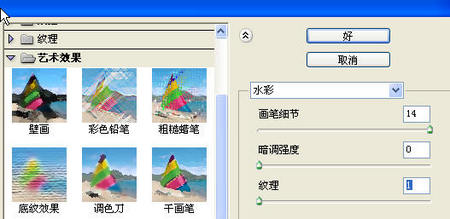
选择“滤镜”“艺术效果”“水彩”命令,设置“画笔细节”为14,“暗调强度”为0,“纹理”为1,如图所示:
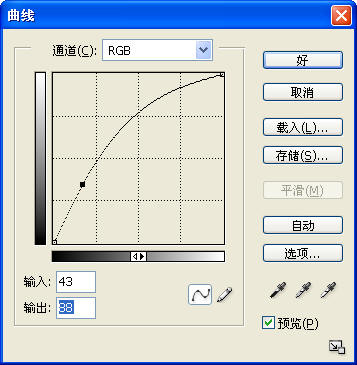
按Ctrl+M键打开“曲线”对话框,将画面颜色调亮,如图所示: