首页
>
教程
>
平面教程
>
PS教程
>
平面
标志
VI
画册
包装
海报
版式
时尚
字体
卡片
广告
banner
电商
封面
装帧
地产
经典
文案
理论
论文
环艺
建筑
室内
家装
景观
理论
论文
导视
教程
平面
网页
多媒
印前
网页
网页
UI
酷站
交互
UED
书刊
理论
素材
矢量
标志
PSD
PNG
GIF
其他
壁纸
PS
工业
家具
日用
交通
电子
体育
理论
CG
插画
3D
动漫
征集
平面
工业
UI
环艺
其它
摄影
人像
风光
时尚
生态
建筑
黑白
静物
商业
其他
学堂
器材
艺术
书法
绘画
时装
理论
课堂
文化
名人
大师
公司
访谈
收起
Photoshop调色教程:淡灰艺术色调(2)
时间:2008-04-28 11:14 来源:中国教程网 作者:佚名
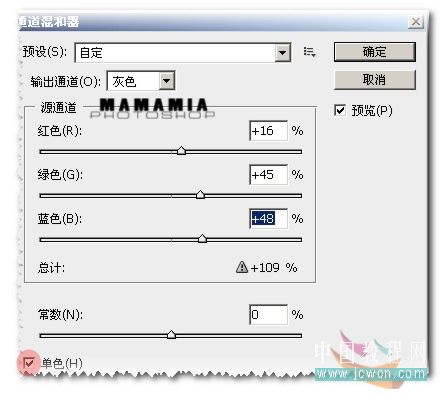
5.然后,我们执行通道混合器,设置如图.
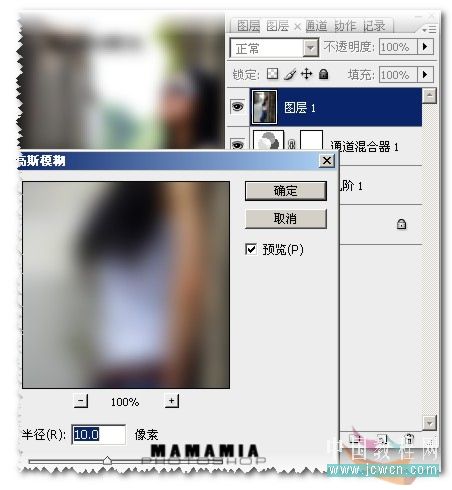
6.点击下面这个图层1,鼠标提拉上最顶层,应用滤镜的高斯模糊处理,设置如图
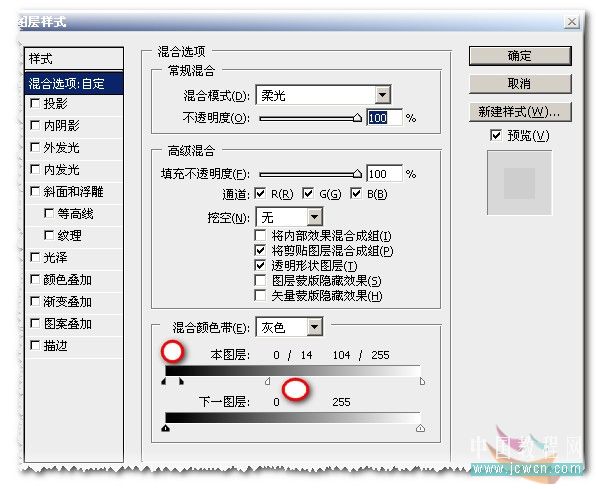
7.把图层1,图层模式改为柔光,需要更改一下图层样式的混合颜色带,设置如图
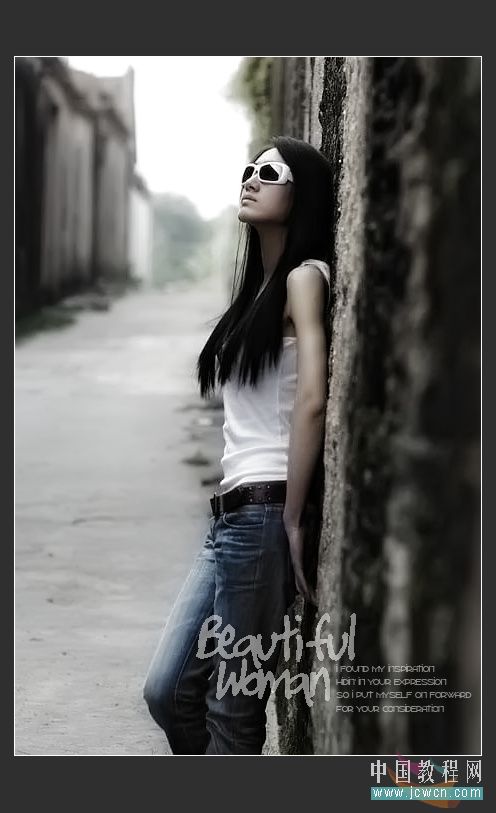
8.最后,盖印图层,加上需要的文字,边框做美化,完成最终效果。
上一页
2/2
1
2
下一页
猜你感兴趣
PS设计逼真的透明玻璃艺术字
2019-03-30
PS教程
PS合成高楼中远眺城市日出场
2012-09-14
PS教程
Photoshop制作漂亮爱心情人节贺
2008-10-31
PS教程
PS鼠绘质感篮球明星漫画
2012-06-25
PS教程
用photoshop制作Vista光线效果
2009-11-09
PS教程
最新文章
5个保姆级PS抠图教程,解决抠图烦恼!
2023-02-24
PS教程
合同和试卷模糊,PS如何让文字变清晰?
2023-02-14
PS教程
PS极坐标的妙用
2022-06-21
PS教程
PS给数码照片提取线稿
2022-02-13
PS教程
Ps制作静态烟花效果
2021-12-26
PS教程