2008-10-31


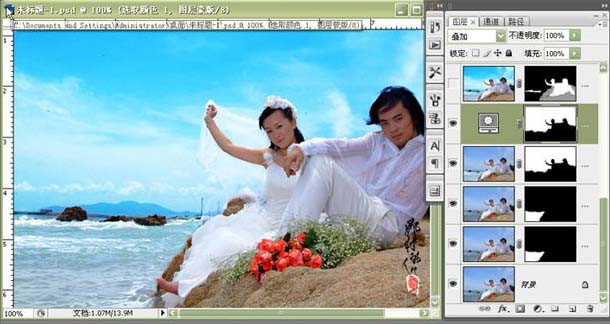
| 4、创建可选颜色调整图层,分别对青色和蓝色进行调节,调好把图层混合模式改为“叠加”,载入第三步蒙版选区,填充黑色。第三、第四步操作的目的是表现天空的颜色。 |
 |
 |
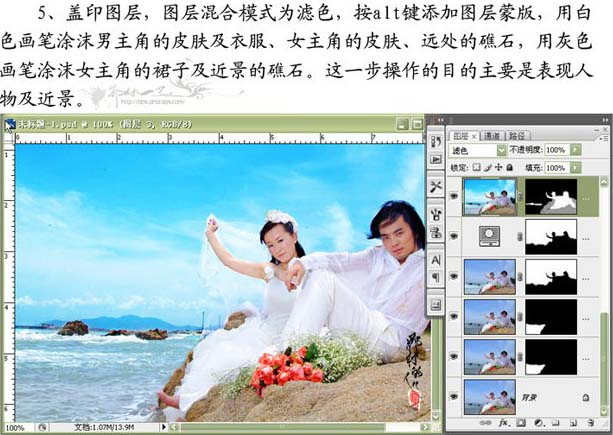
| 5、新建一个图层按Ctrl + Alt + Shift + E盖印图层,图层混合模式改为“滤色”,按Alt调加图层蒙版,用白色画笔涂抹男主角的皮肤及衣服,女主角的皮肤、原处的礁石,用灰色画笔涂抹女主角的裙子及近景的礁石。 |
 |
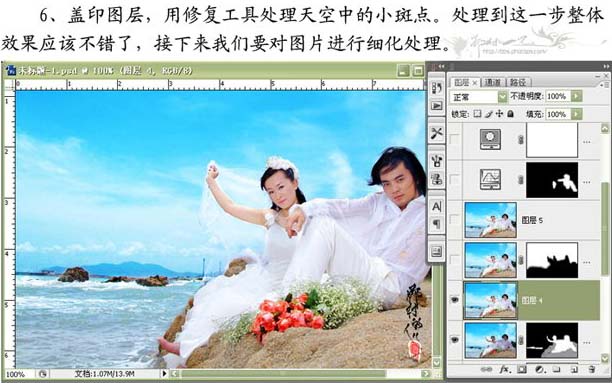
| 6、新建一个图层按Ctrl + Alt + Shift + E盖印图层,用修复工具处理填充中的小斑点。处理到这一步整体效果应该差不多了,接下来处理细节部分。 |
 |
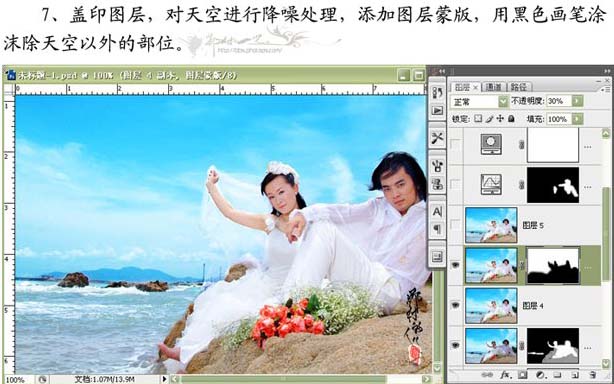
| 7、新建一个图层按Ctrl + Alt + Shift + E盖印图层,对填充进行降噪处理,填加图层蒙版,用黑色画笔涂抹除天空以外的部分。 |
 |
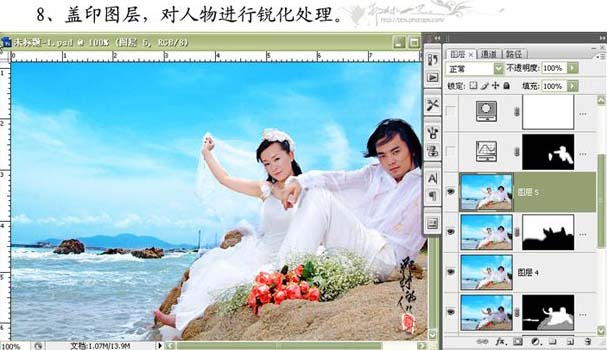
| 8、新建一个图层按Ctrl + Alt + Shift + E盖印图层,对人物进行锐化处理。 |
 |










