2007-01-01


| 本教程介绍使用滤镜制作液态玻璃效果。制作的时候几乎都用到各种滤镜效果,不同的滤镜制作的纹理及效果各有不同,只要能够好好的组合起来就可以制作出各种绚丽的效果。 最终效果 |
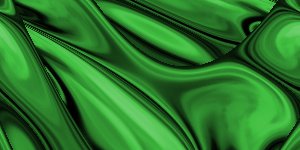 |
| 1、新建图像,用默认颜色执行【滤镜_渲染_分层云彩】,并按〖CTRL_F〗重复若干次,效果如下图。 |
 |
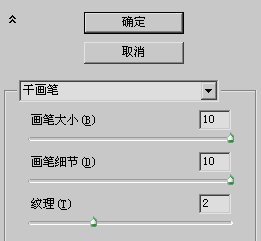
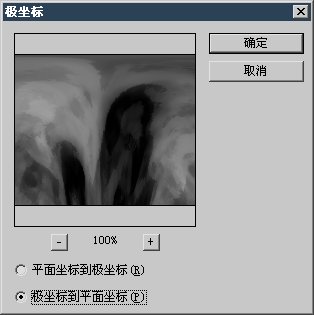
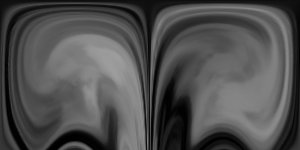
| 2、执行【滤镜_艺术效果_干画笔】,设定如下左图。然后执行【滤镜_扭曲_极坐标】,设定如下中图。按〖CTRL_F〗重复执行极坐标滤镜三四次,效果如下右图。 |
 |
 |
 |
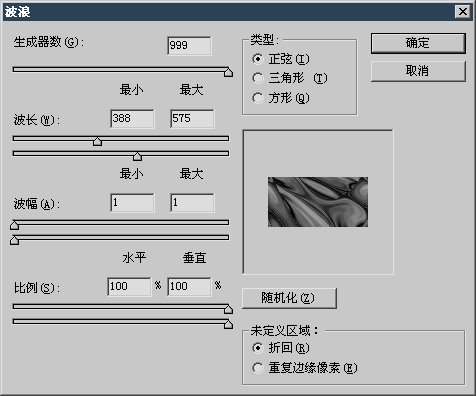
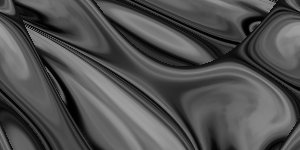
| 3、使用【滤镜_扭曲_波浪】,设定如下左图。效果如下右图。 |
 |
 |
| 4、建立色彩调整蹭或直接〖CTRL_U〗执行色相饱和度调整,设定如下左图。效果如下右图。 |
 |
|










