2012-06-25


| 6、新建一个图层,盖印图层然后把图层混合模式改为“滤色”,图层不透明度改为:60%,加上图层蒙版只保留人物脸部,其它的地方用黑色画笔涂掉,效果如图8。 |
 <图8> |
| 7、新建一个图层,图层混合模式改为“叠加”,把前景色设置为:#127473,然后用画笔把衣服部分涂出来,效果如图9。 |
 <图9> |
| 8、创建色相/饱和度调整图层,参数设置如图10,确定后用黑色画笔在蒙版上涂抹除人物以外的部分,效果如图11。 |
 <图10> |
 <图11> |
| 9、新建一个图层,盖印图层,对眼睛进行处理,这一步比较重要。先用钢笔工具勾出眼睛的轮廓,然后用加深工具加深边缘,眼珠,眼白需要处理明晰一点,大致效果如图12。 |
 <图12> |
| 10、新建一个图层,盖印图层,执行:滤镜 > 锐化 > USM锐化,数值自己把握,效果如图13。 |
 <图13> |
| 11、再整体修饰细节部分,然后创建亮度/对比度调整图层,参数设置如图14,确定后完成最终效果。 |
 <图14> |
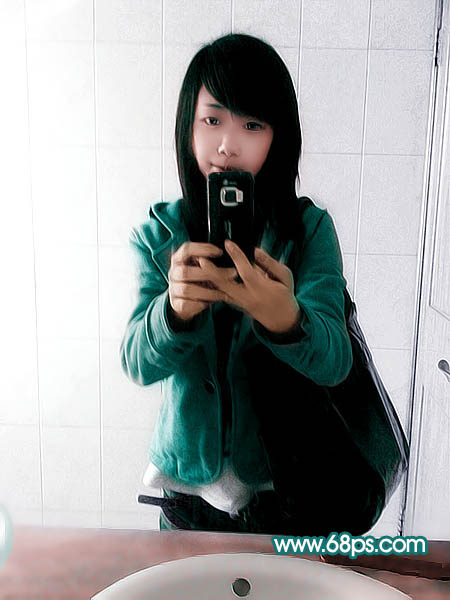 <图15> |










