2007-01-01


| 39、用刚才设置好的笔刷,在笔刷图层由下向上刷一些泡泡出来。 |
 |
| 40、现在基本完成了,我们稍花一点时间来调整一下杯子的反射层,我感觉杯子的高光有一些不足,所以复制反射层,调整不透明度30%。 |
 |
| 41、选择除背景层以外的图层,Ctrl+E合并图层,命名:“杯子”,复制杯子图层,命名“反射”。 |
 |
| 42、选择反射图层,执行编辑――变换――垂直翻转,用移动工具移动到如图位置,执行滤镜――模糊――高斯模糊,半径12。 |
 |
| 43、设置前景色为白色,背景色为黑色,为反射图层添加图层模板,选择渐变填充工具,前景到背景,从上至下拉出如图效果。 |
 |
| 44、在杯子和反射图层中间新建一层,命名:“影子”,选择椭圆选框工具,画一个如图形状的椭圆形。 |
 |
| 45、设置前景色为:#fcdc3f,背景色为:#adc2c8,选择渐变填充工具,前景到背景,径向。 |
 |
| 46、从中间向右方向拉出如图渐变,取消选区。 |
 |
| 47、执行滤镜――模糊――高斯模糊,半径14,效果如图。 |
 |
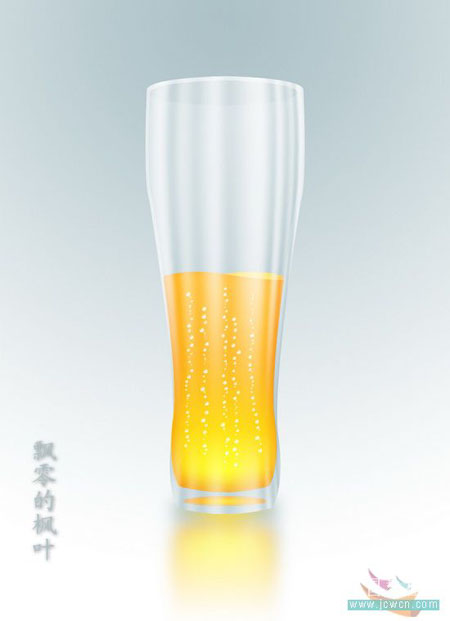
| 48、选择背景层,加一个渐变背景,完成最终效果。 |
 |










