
2010-01-04


这个教程Collis将向你展示如何用火的照片来与文字相结合。我们现在将看到的是一个漂亮的暗色背景与一个华美的文字效果相结合的全图。
最后的效果
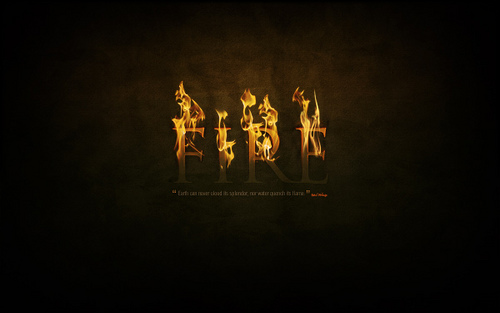
一如既往我们将最先看到最后的效果,这样你将会知道我们最终要做出什么样的效果。这个漂亮的图像此刻正充当我手提电脑的桌面背景。点击此处可看全图.
第一部分?背景
在photoshop中创建一个新的文档,大小为1920×1200px。选择渐变工具,画一个棕色的径向渐变(颜色值是由#5c3d09到#1f1409),因此你得到了一个像下图一样的效果。
注意渐变不是从正中间开始画的,而是靠画面的顶部开始画的。我们想要文字顶部是火的效果,因此图像的顶部应该稍微更亮一些。

步骤2
我们将再一次用到在草的特效文字教程中的一个背景纹理。但是这次并不是从头开始,而是直接复制草的特效文字教程中已做好的背景,混合所有的图层并且降低饱和度得到下图你所看到的效果。
如果你需要从头做起,首先你需要到Bittbox中得到最初的纹理图片,然后跟着先前的步骤做。

步骤3
现在我们把纹理放入背景中进行混合,设置混合模式为叠加。

步骤4
让我们运用纹理化滤镜来增加一些纹理。我首先新建一个图层并用棕色(#66500f)来填充。然后运用滤镜>纹理>纹理化,设置纹理画布下的缩放值为80%,凸显为4.

步骤5
设置此图层的混合模式为叠加,因为我们是在一个很大的画布上工作,所以增加一些好的额外细节会让它看上去更加的棒。

步骤6
接下来,我们将应用一个图层来稍微降低此图像下半部分的饱和度。这样做的目的是为了让顶部火的位置看上去有一股很热的光,而底部看上去有点冷。
因此我创建一个新的图层,并用颜色(#4b4f3b)进行填充,然后增加一个图层蒙版,利用渐变隐藏图像的上半部分。(现在你应该得到下图这样的效果)。
现在设置图层的混合模式为颜色,不透明度为45%。

第二部分?文字+ 光感=棒极了
好了,现在我们已经拥有一个漂亮的背景了!现在让我们增加一些文字。我用的字体是Trajan,因为这种字体运用在此处感觉非常棒。我为字体添加一种颜色(#cb9328),然后设置图层的混合模式为线性减淡(添加),降低不透明度为8%。
我们将要运用红色的火焰给这个文字的上半部分增加一些效果,使它从背景中跳出来。这个就意味着我们将要给文字增加一些效果和图层蒙版,目的是为了只显示文字的上半部分,而文字的下半部分仍旧和当前的若隐的效果一样。

步骤8
首先创建一个新的图层组,将所以的文字图层放入进去?因为这里文字将会很多。
然后复制文字图层,设置复制的文字的颜色值为#5e3f1c。

步骤9
现在设置最新的文字图层为叠加,不透明度为70%。它看上去是一种很棒的微红色。(像下图展示的一样)

步骤10
现在再一次复制文字图层,并设置最新的复制图层为微黄色(#cb9328)。然后设置它为线性减淡(添加)和降低不透明度为30%。
接着我们增加一个图层蒙版,并绘制一个渐变,因此最新的文字图层若隐的感觉如下图所示,结合下面的两个文字图层,你能看到文字底部微微泛红的颜色。











