2007-11-01


 |
| 1、新建一个800 * 600像素的文件,背景填充黑色,然后新建一个图层,命名为“气球”,用钢笔工具抠出气球的路径,按Ctrl + Enter转为选区后填充颜色:#FFE500,效果如图1。 |
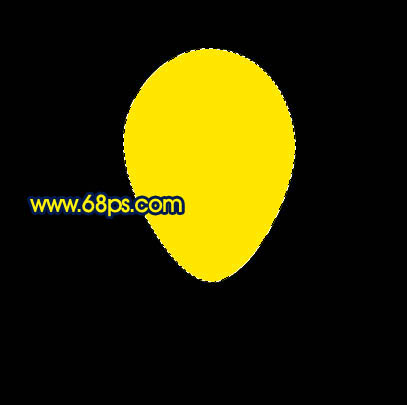 <图1> |
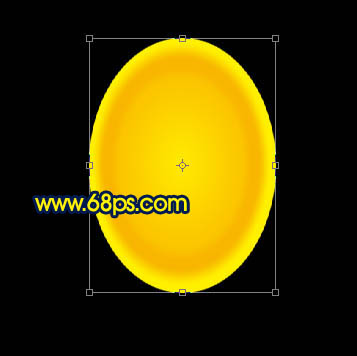
| 2、新建一个图层,用椭圆选框工具画一个比气球稍大的正圆如图2,然后选择渐变工具颜色设置如图3,由正圆中心拉出图4所示的径向渐变。 |
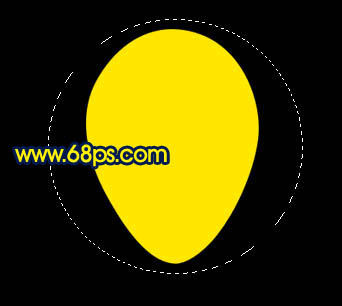 <图2> |
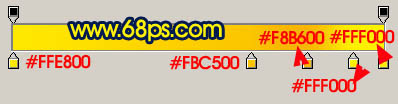 <图3> |
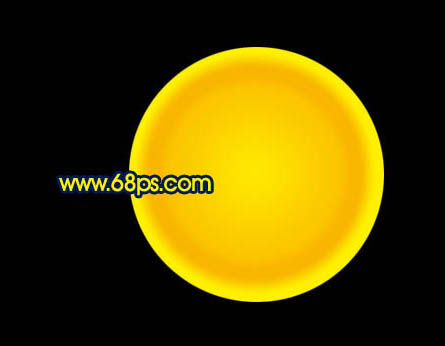 <图4> |
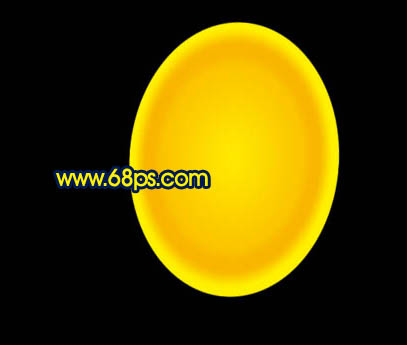
| 3、按Ctrl + T变形图4,适当压扁一点如,然后稍微拉鞋一点,效果如图5。 |
 <图4> |
 <图5> |
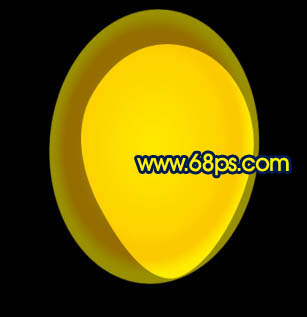
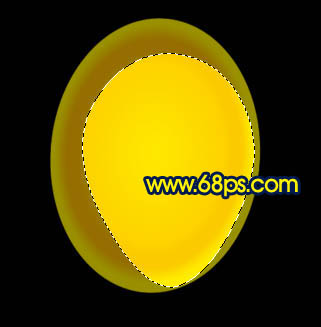
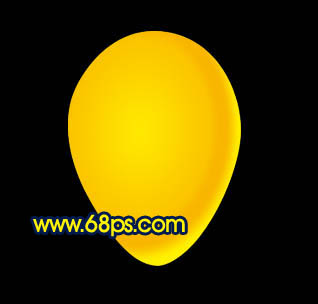
| 4、为了操作方便,暂时把图层的不透明度改为:60%,然后稍微更“气球”图层贴近,按Ctrl点图层面板“气球”图层缩略图调出选区如图7,按Ctrl + Shift + I反选,按Delete删除,然后再把图层不透明度改为:100,效果如图8。 |
 <图6> |
 <图7> |
 <图8> |
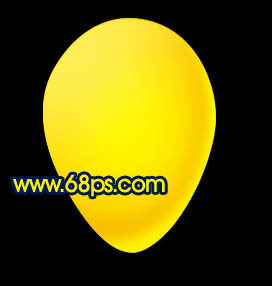
| 5、选择减淡工具稍微把左上部及中间部分涂亮一点,效果如图9。 |
 <图9> |
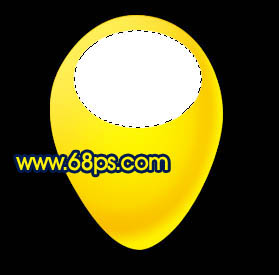
| 6、这一步开始制作高光部分,新建一个图层,用椭圆选框工具画出图10所示的小椭圆填充白色,按Ctrl + D取消选区,按Ctrl + T适当变换角度,效果如图11。 |
 <图10> |
 <图11> |
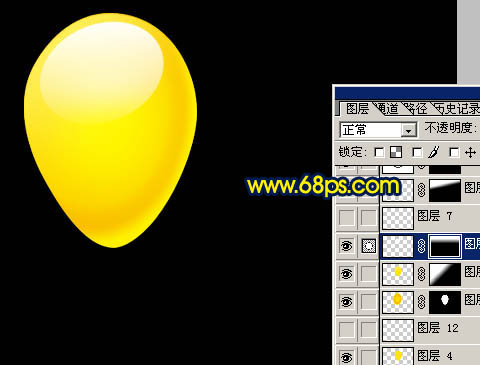
| 7、加上图层蒙版,用黑白渐变拉出透明效果如图12。 |
 <图12> |
| 8、新建一个图层用钢笔工具抠出图13所示的选区填充白色,然后用钢笔工具把中间勾出一部分删除,效果如图14。 |
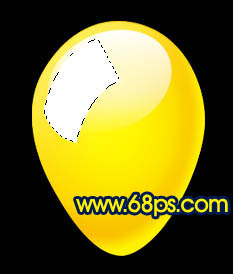 <图13> |
 <图14> |
| 9、加上图层蒙版用黑白渐变拉出透明效果,如图15。 |
 <图15> |
| 10、在背景图层上面新建一个图层,用钢笔工具勾出图16所示选区,填充颜色:#FEF105。 |
 <图16> |
 <图17> |
| 11、选择加深工具涂出暗部,效果如图18。 |
 <图18> |
| 12、最后加上线条及背景颜色,完成最终效果。 |
<图19> |










