2010-01-04


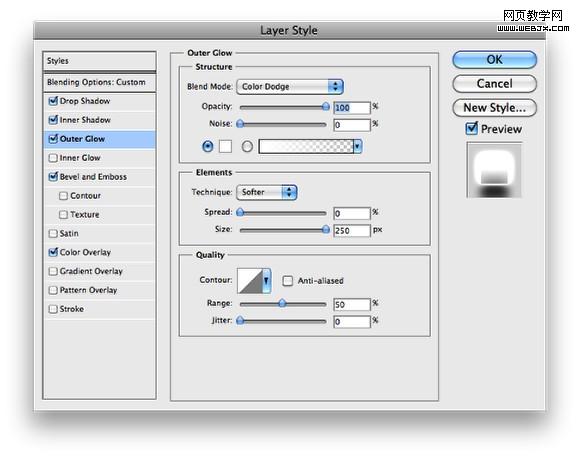
| 外发光: |
 |
| 浮雕效果: |
 |
| 颜色叠加: |
 |
| 6、这将是你调整图层样式后的效果。 |
 |
| 7、复制图层,使图片的效果加强一点点,降低不透明度为59%。 |
 |
| 8、我们需要另外的一个图层,无任何图层样式,将它放在最上面,选择:滤镜--模糊--高斯模糊,半径使用100像素,并更改图层模式为颜色减淡。 |
 |
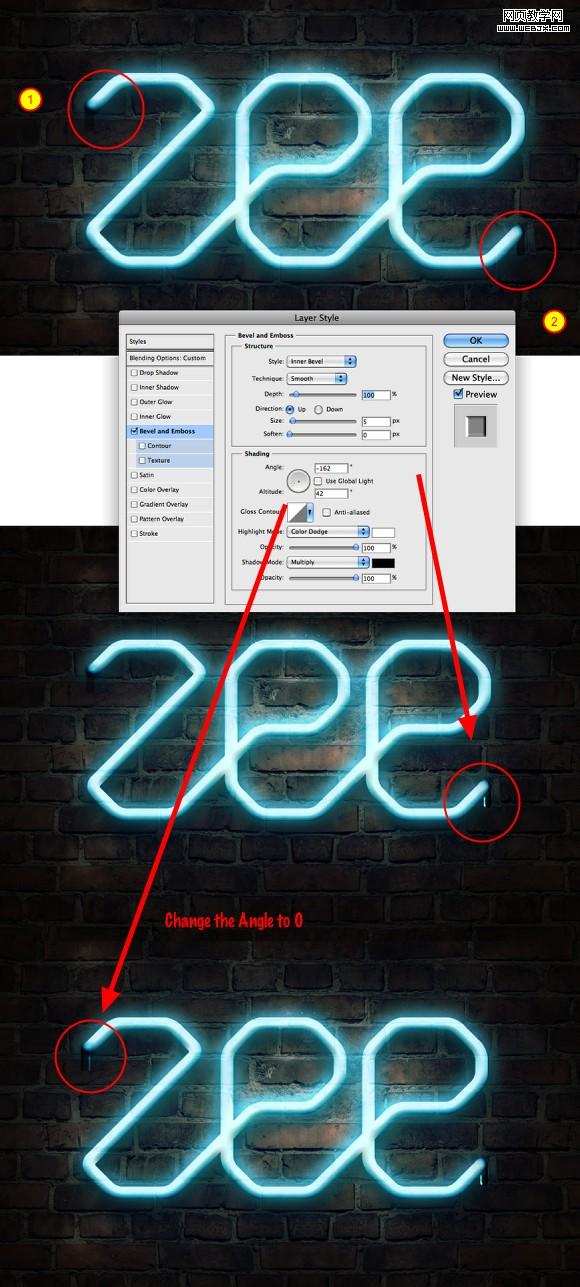
| 9、现在使用笔刷工具,创建字效的另一部分,感觉像能黏在墙上的一部分。使用黑色色彩笔刷,在字样下方画一个,使用图层--图层样式--浮雕,使用以下图片的数据调整它的浮雕效果,E使用-160°角度,Z使用0°的角度。 |
 |
| 10、在此使用笔刷(B),用柔笔,硬度为0,新建一个图层,创建宝贵的一步,仅仅是创建剩下的阴影部分。 |
 |
| 最后效果: |
 |









