首页 > 教程 > 平面教程 > PS教程 >

Photoshop制作复古效果的墙壁文字

时间:2010-01-23 10:20  来源:数码影像馆  作者:佚名
Photoshop制作复古效果的墙壁文字

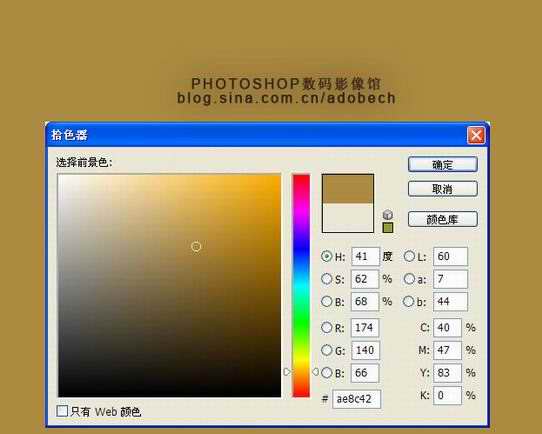
  1、新建文档,设置填充色彩,如下图

Photoshop制作复古效果的墙壁文字

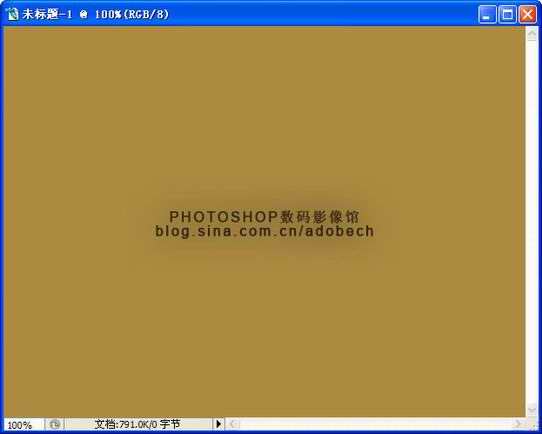
  2、填充文档,如下图:

Photoshop制作复古效果的墙壁文字

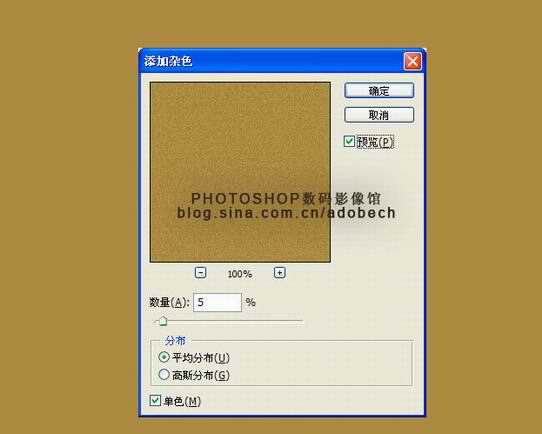
  3、滤镜/杂色/添加杂色,设置如下图:

Photoshop制作复古效果的墙壁文字

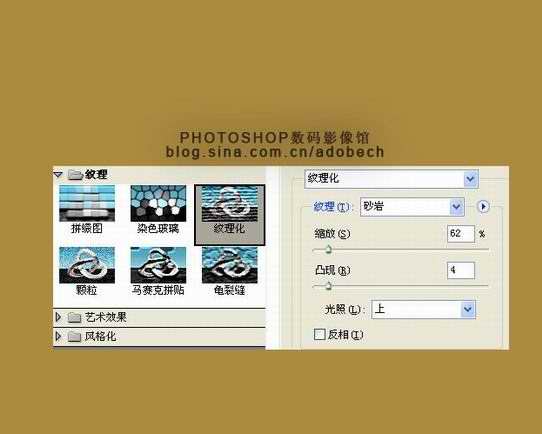
  4、滤镜/纹理/纹理化,设置如下图:

Photoshop制作复古效果的墙壁文字

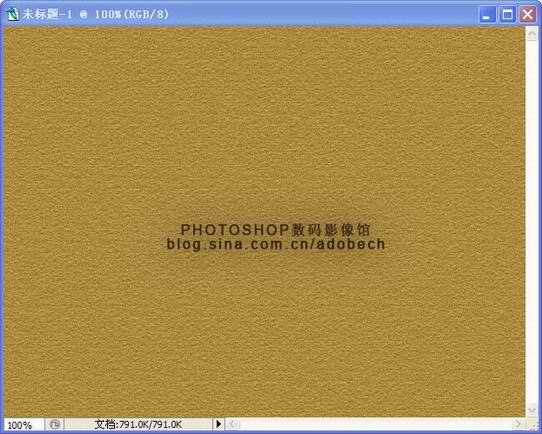
  纹理效果,如下图:

Photoshop制作复古效果的墙壁文字

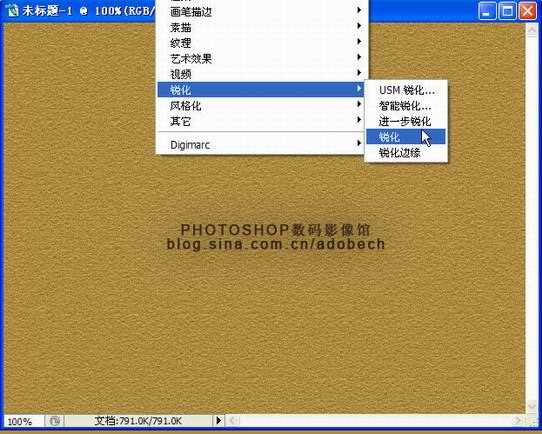
  5、滤镜/锐化/锐化,设置如下图:

Photoshop制作复古效果的墙壁文字

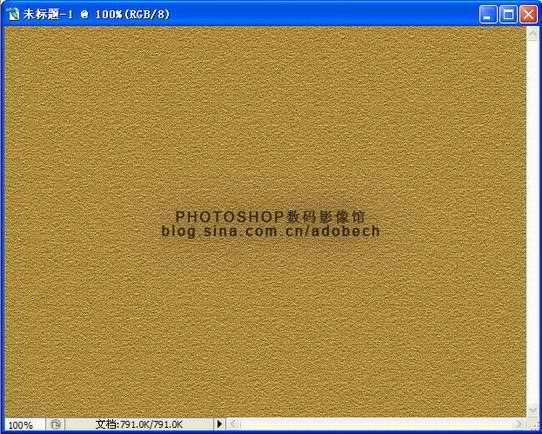
  锐化后的效果

Photoshop制作复古效果的墙壁文字

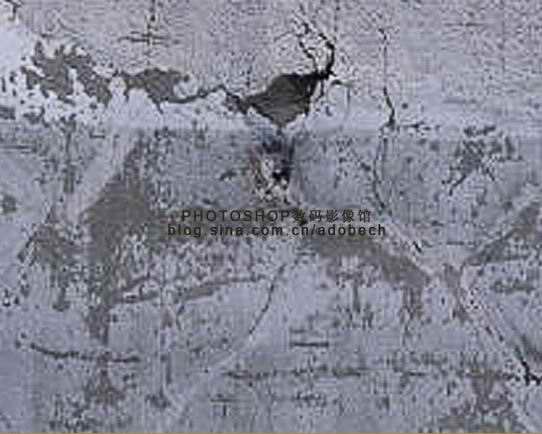
  6、打开素材,如下图:

Photoshop制作复古效果的墙壁文字

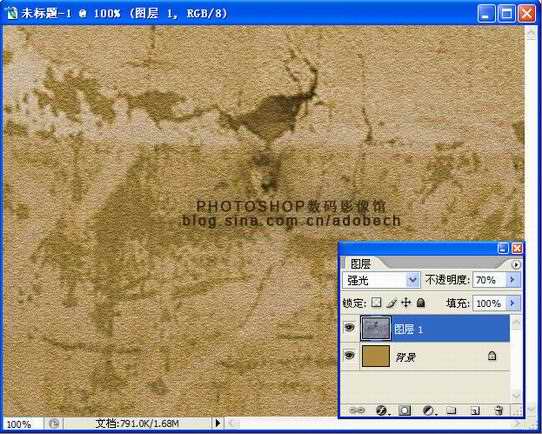
  拖移过来,更改图层模式,如下图:

Photoshop制作复古效果的墙壁文字

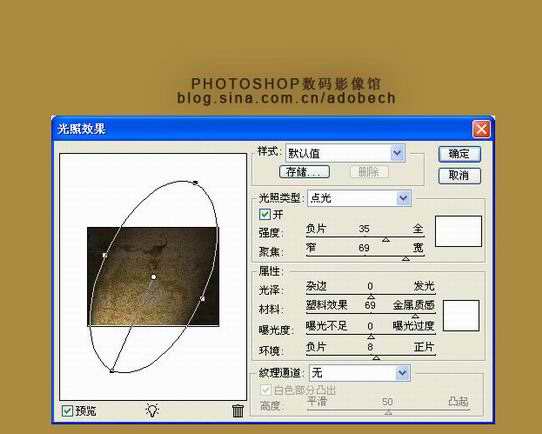
  7、滤镜/渲染/光照效果,设置如下图:

Photoshop制作复古效果的墙壁文字

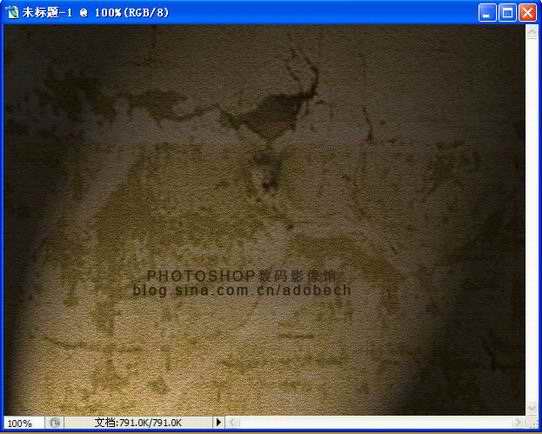
  效查如下图:

Photoshop制作复古效果的墙壁文字

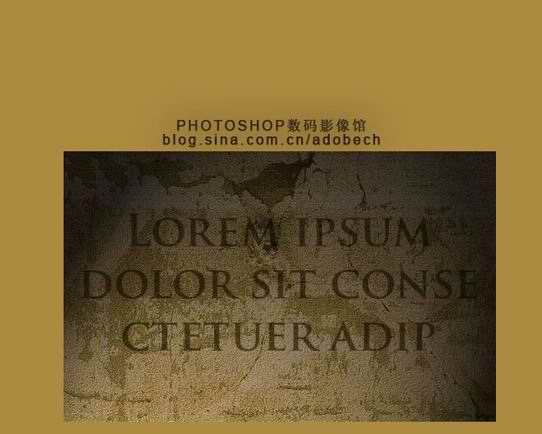
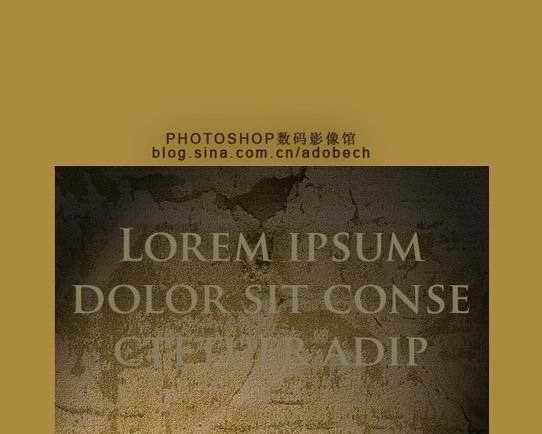
  8、使用文字工具输入文字,文字属性分别为,字体Bold, 大小50pt, Crisp,如下图:
Photoshop制作复古效果的墙壁文字

  9、更改文字的色彩,如下图:

Photoshop制作复古效果的墙壁文字

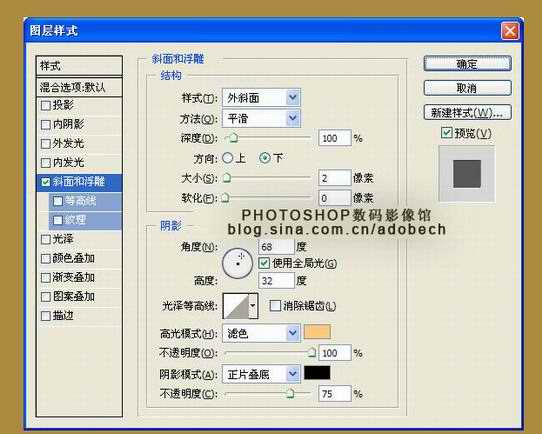
  10、对文字应用图层样式。如下图:

Photoshop制作复古效果的墙壁文字

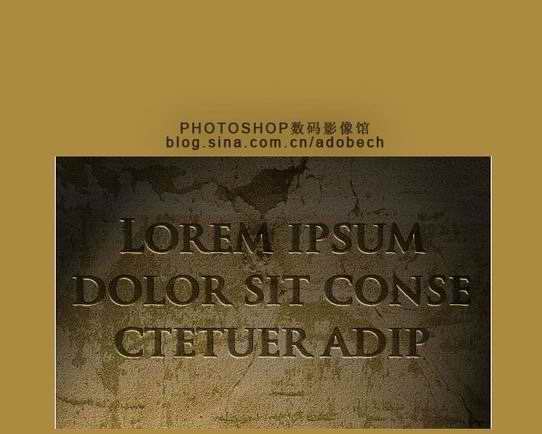
  效果如下图:

Photoshop制作复古效果的墙壁文字

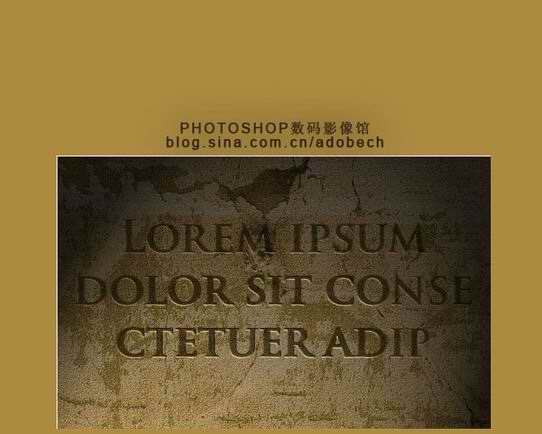
  最后整体修饰一下

Photoshop制作复古效果的墙壁文字

猜你感兴趣

最新文章