2012-06-25


第十二步:
这步对曲线使用了“波浪滤镜”效果挺不错的
大家可以借鉴
把描边好的图层命名为“Wave 1”
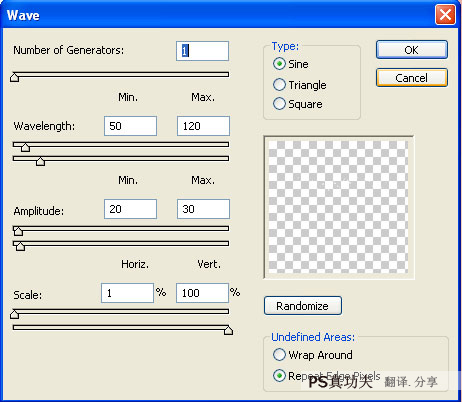
选择滤镜―扭曲―波浪
设置如下

第十三步:
重复第11&12步骤绘制线条
并把它们围绕着文字排版
适当配合高斯模糊使用
如下图

第十四步:添加星星飘带
这步,作者使用PS自带的图案自定义了星星笔刷
设置好笔刷,再使用钢笔工具描绘好路径
使用星星描绘路径,飘带就出来了
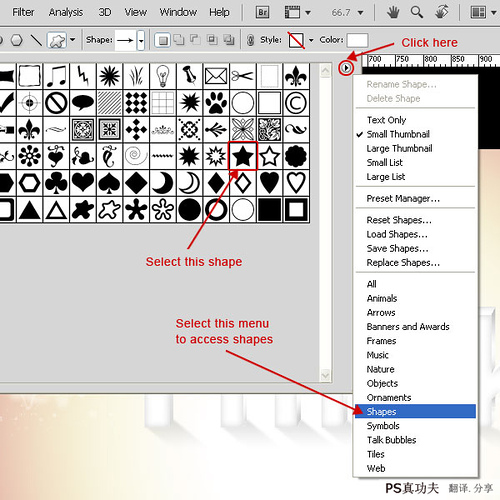
选择自定义形状(U)
选择大小为5点的星星
新建一个文档100×100px
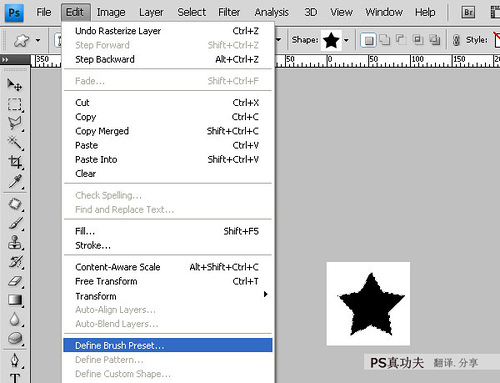
使用形状工具绘制一个星星
填充黑色,按住ctrl+鼠标左键单击星星载入选区
选择 编辑―自定义笔刷预设―设置星星笔刷
(当然,你偷懒的话可以直接下载笔刷,但你是来偷懒的吗)
第十五步:
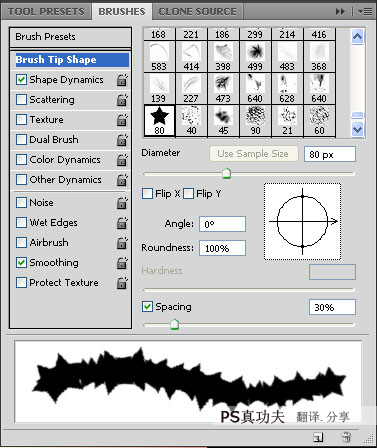
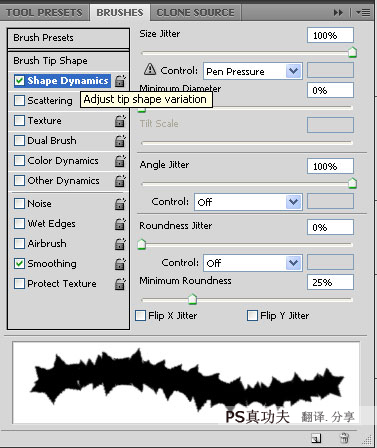
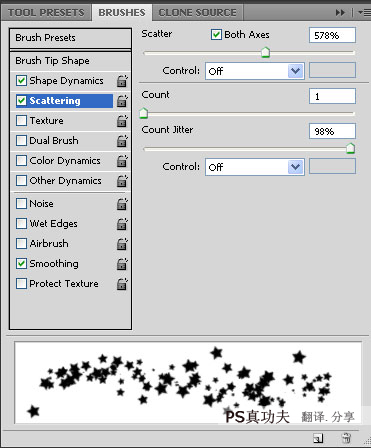
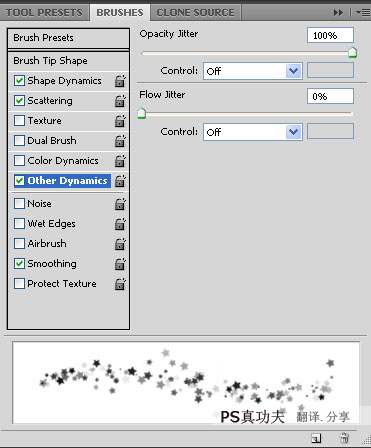
继续设置笔刷
按F5调出笔刷设置面板
设置如下
第十六步:
设置好笔刷后就开画吧
大小设为15px
颜色为“#ff62ad”
使用钢笔工具绘制路径
然后单击鼠标右键―选择钢笔描边―勾选模拟压力
命名该图层为“Star Wave”

第十七步:
我们可以建立蒙版,把星星的一部分擦去,使它看上去像穿过了文字

下载PSD










