首页 > 教程 > 平面教程 > PS教程 >

Photoshop制作神秘的海洋文字特效

时间:2010-09-16 15:36  来源:IT世界  作者:河马

  在这篇photoshop教程中,我将为大家介绍如何在photoshop中创造一个神秘色彩的海洋文字特效。教程的步骤有点繁琐,需要大家细心制作。

  单击下载:烟雾笔刷

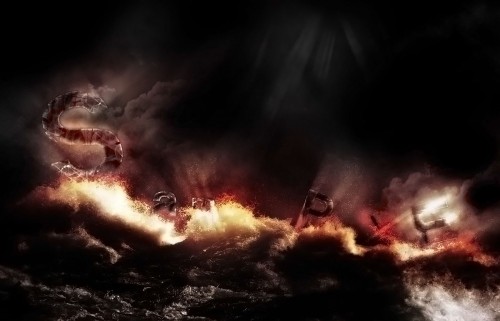
  最终效果图:
Photoshop制作神秘的海洋文字特效

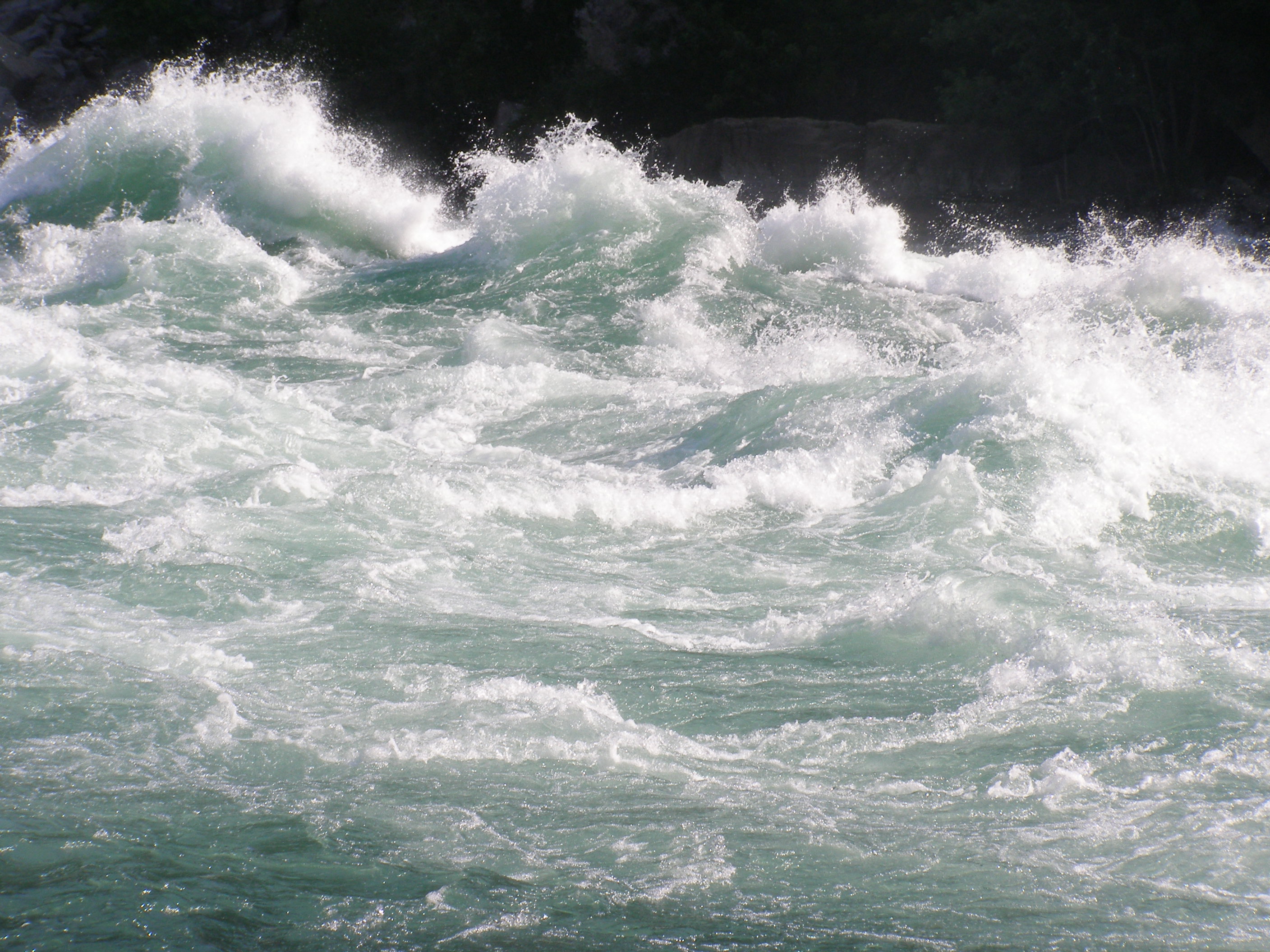
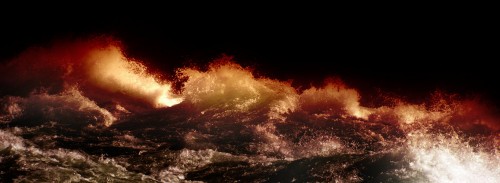
  素材:

Photoshop制作神秘的海洋文字特效

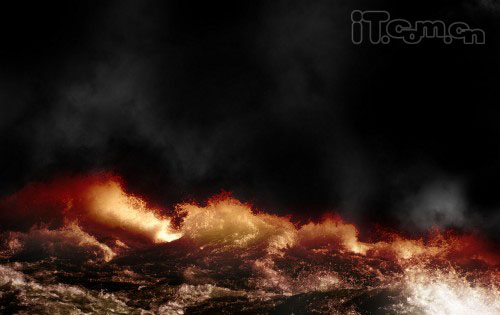
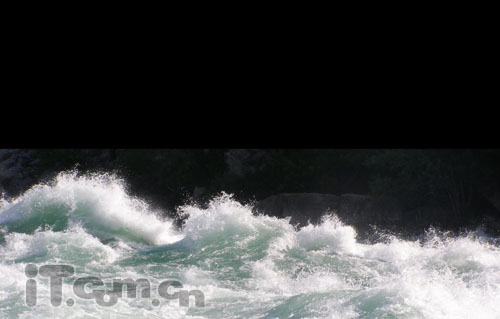
  1、创建一个新文件,大小为1200px*770px,填充黑色,然后打开“海洋”素材并粘贴到图片中,命名图层为”海洋“,如图所示。
Photoshop制作神秘的海洋文字特效

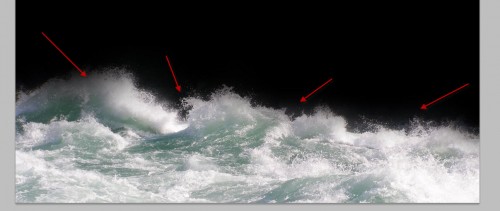
  2、使用较大的柔角笔刷涂抹海洋的顶部,如图所示。

Photoshop制作神秘的海洋文字特效


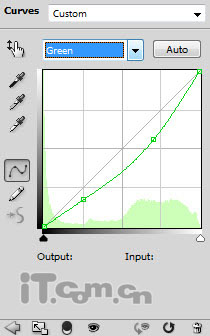
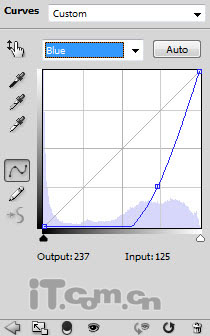
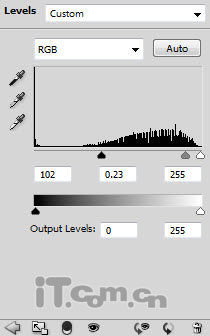
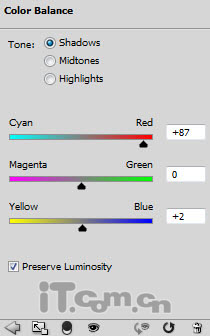
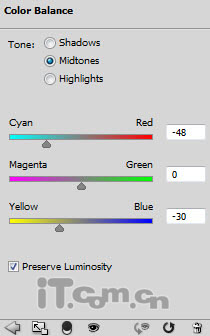
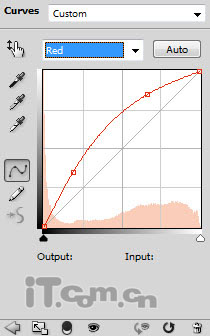
  3、接正数我准备为海洋制作出一种超现实的效果,所以我添加了以下3个调整图层。(单击在图层面板下的”创建新的填充或调整图层“按钮)

  曲线调整图层:
Photoshop制作神秘的海洋文字特效

Photoshop制作神秘的海洋文字特效

Photoshop制作神秘的海洋文字特效

  色阶调整图层:

Photoshop制作神秘的海洋文字特效

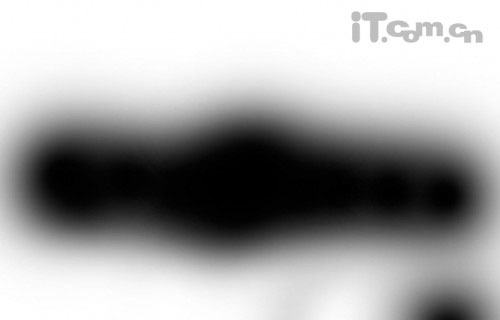
在色阶调整图层的蒙版上涂抹。下图蒙版涂抹的放大效果

Photoshop制作神秘的海洋文字特效

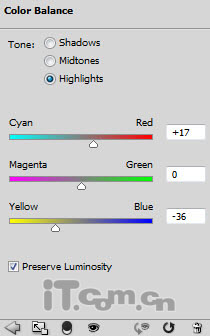
  色彩平衡调整图层:

Photoshop制作神秘的海洋文字特效

Photoshop制作神秘的海洋文字特效

Photoshop制作神秘的海洋文字特效

  效果如图所示。

Photoshop制作神秘的海洋文字特效


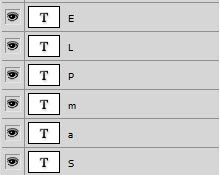
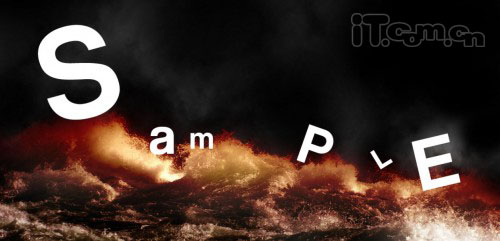
4、使用文字工具输入文字,注意每个字母一个图层,如图所示。

Photoshop制作神秘的海洋文字特效

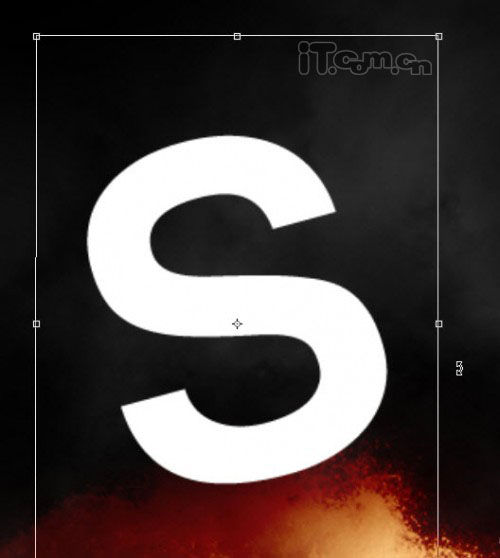
  5、使用自由变换工具调整字母的角度、大小和位置,如图所示。

Photoshop制作神秘的海洋文字特效

  旋转所有字母后的效果:

Photoshop制作神秘的海洋文字特效

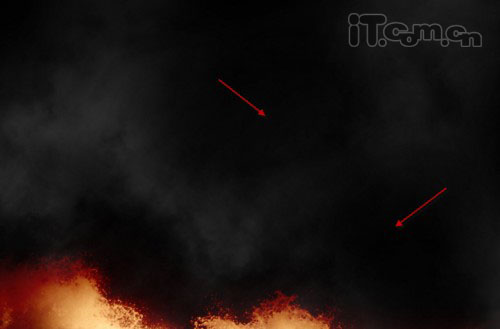
  6、在所有字母图层的下在创建一个新图层,并在图层中添加一些云彩效果。

Photoshop制作神秘的海洋文字特效


7、使用较大的柔角橡皮擦工具擦除一部分云彩,创造更深层的效果,如图所示。

Photoshop制作神秘的海洋文字特效

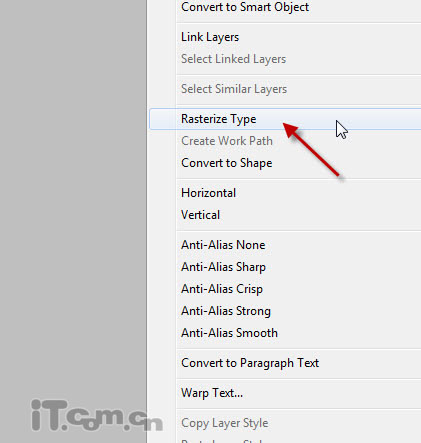
  8、选择所有字母图层,然后单击右键,选择”栅格化文字“,如图所示。

Photoshop制作神秘的海洋文字特效

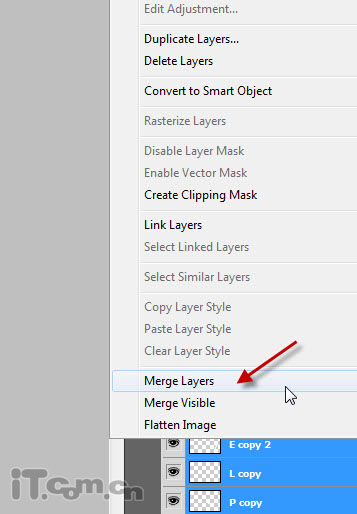
  9、栅格化后,再单击右键,选择合并图层,如图所示。

Photoshop制作神秘的海洋文字特效

1/2

猜你感兴趣

最新文章