2009-12-13


12、新建一个图层,用钢笔勾出左侧边缘的高光选区,填充白色,不透明改为:40%,如下图。取消选区后用钢笔把中间一些不需要的部分勾出来,羽化5个像素后按Delete删除,效果如图15。

<图14>

<图15>
13、新建一个图层,用钢笔勾出顶部左侧的高光选区,羽化5个像素后填充白色,取消选区后再用蒙版控制一下边缘过渡。
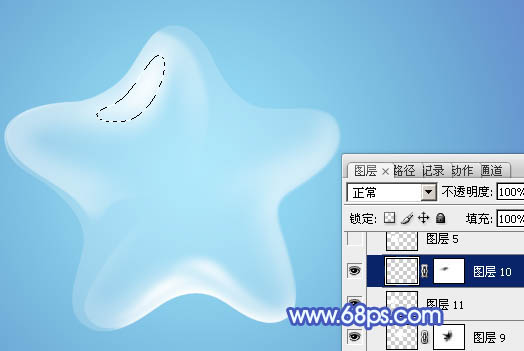
<图16>
14、新建一个图层,用钢笔勾出左侧边缘高光选区,羽化2个像素后填充白色,不透明度改为:60%,如下图。

<图17>
15、新建一个图层,用钢笔勾出顶部边缘高光选区,羽化6个像素后填充白色,不透明度改为:70%,如下图。
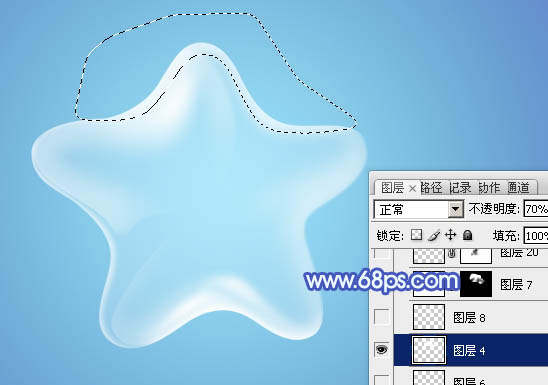
<图18>
16、新建一个图层,同上的方法给边缘及中间增加一些细小的高光,如图19,20。

<图19>

<图20>










