2016-04-19


16、改变图层的混合模式为颜色减淡,这样黄色就融入到其他色彩中,看起来画面上充满活力。效果如下图所示。

17、继续绘制一个紫色的圆点,然后改变图层的混合模式为溶解。接着执行“滤镜>模糊>径向模糊”,设置数量为60%,模糊方法为缩放。完成后,效果如下图所示。
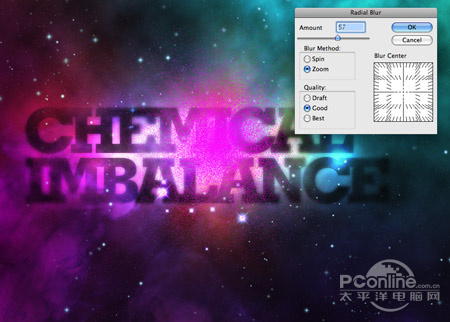
18、将紫色圆点和一个空白图层(Ctrl+E)合并,然后改变图层混合模式为颜色减淡,降低不透明度到60%,将图层效果减淡,效果如下图所示。

19、新建一个图层, 用白色软笔刷绘制一个白色圆点。然后添加图层蒙版,如下图操作将一半的圆点遮蔽。操作示意如下图所示。

20、然后按“Ctrl+T”调出自由变换菜单,将透明半圆拉长压扁变成一道光。然后按着“Shift”45°角旋转,移放到合适位置。效果如下图所示。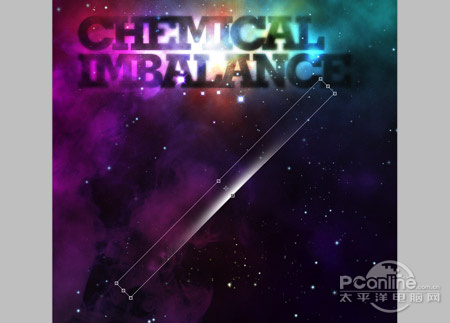
21、选定刚才的光斑图层,按着“Alt”用左键移动复制出其他光斑,并移放适设计的位置。其中有些要重叠摆放,在整个画面中形成直条型光痕。效果如下图所示。
22、改变光痕的图层混合模式为叠加,让背景的色彩混合透出。效果如下图所示。
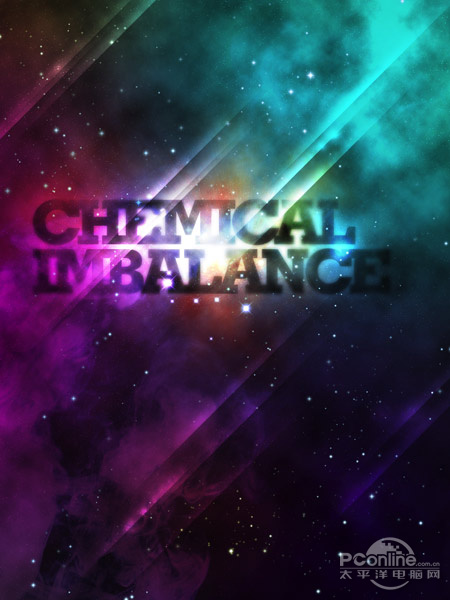
最后将画面缩小,从整体观察,用图层蒙加笔刷或者降低图层不透明将过于显眼的光芒减弱,完成最终效果。