2012-09-14


7、选滤镜》模糊》高斯模糊,半径6—10。

8、关闭所有层,只保留黑色层和透明层,进入通道,复制红通道,调出色阶,压暗阴影,提高高区。

9、用黑笔将留有原背景的地方涂黑。

10、以目前的红通道副本为选区,用吸管点婚纱正常点,关闭所有层,只保留黑色层工作。然后在工具栏点图层》新建》图层,新建一图层为“质感层”,按Ait 和 Backspace键将婚纱色加到选区。

11、导入背景图案,将质感层改为强光,高光层改为亮光。

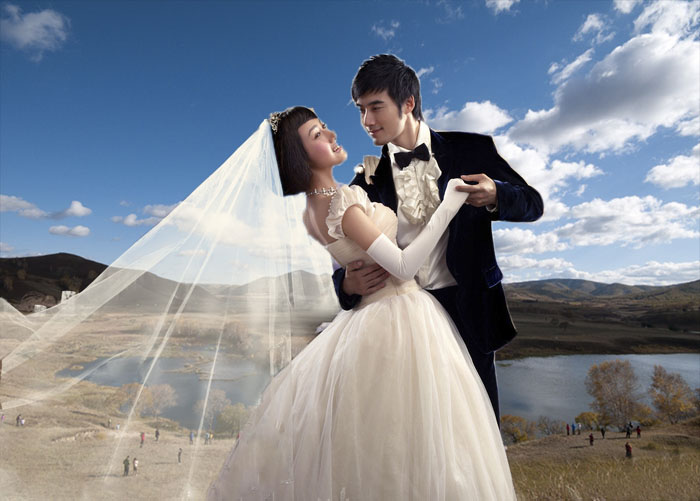
最终效果: