2009-12-13


7、回到曲线2图层,在蒙版状态用白色画笔涂抹肤色部分较暗的区域。

8、磨皮后新建一个图层,按Ctrl + Alt + Shift + E 盖印图层。

9、把盖印后的图层复制一层,按Ctrl + T 变形,再右键选择“变形”,适当调整各节点,把人像调整自然。


10、选择仿制图章工具,消除额头位置杂乱的细发及较大的瑕疵。


11、头发部分有缺失的部分,同样用仿制图章工具修复好。

12、创建可选颜色调整图层,微调一下人物肤色,数值自己把握。


13、新建一个图层,盖印图层。执行:滤镜 > 锐化 > USM锐化,参数及效果如下图。


最后修饰一下细节,完成最终效果。
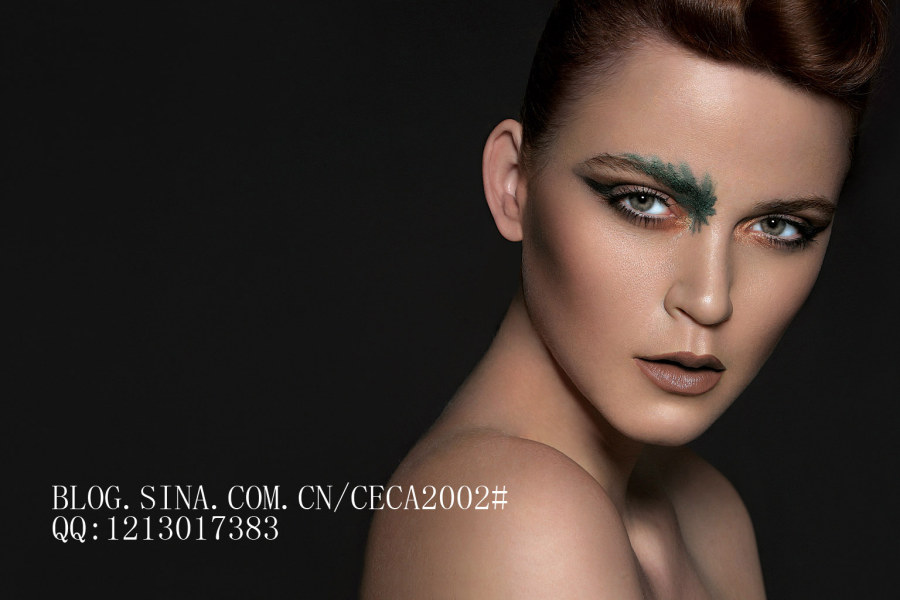
<点小图查看大图>










