2016-04-19


| 5、新建一个图层,用椭圆选框工具在正圆的左上角拉出图6所示的椭圆选区,羽化50个像素后选择渐变工具,颜色设置如图7,拉出图8所示的径向渐变。确定后适当降低图层不透明度。 |
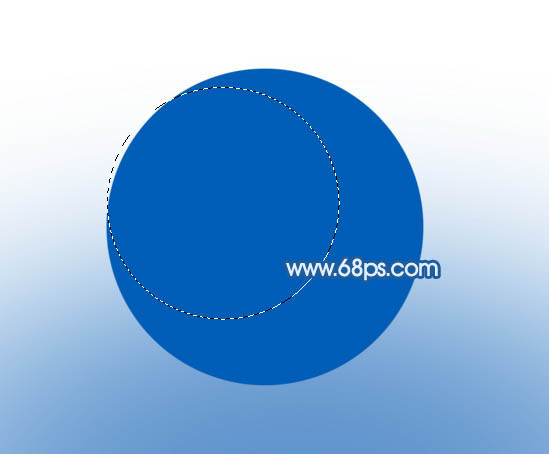 <图6> |
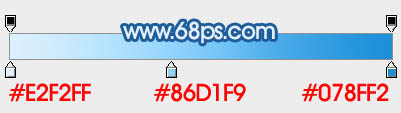 <图7> |
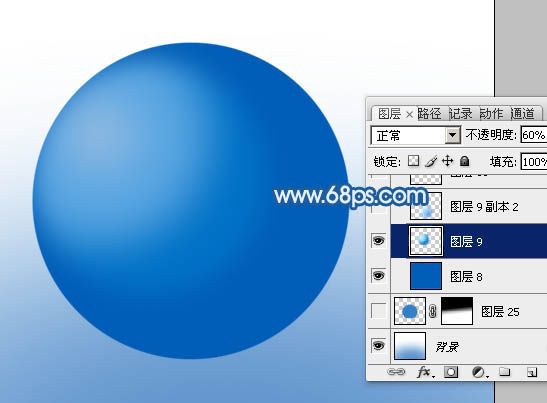 <图8> |
| 6、新建一个图层,用椭圆选框工具在水珠的右下角拉出下图所示的整体选区,羽化40个像素后填充淡蓝色:#62B7EC,确定后适当降低图层不透明度,效果如下图。 |
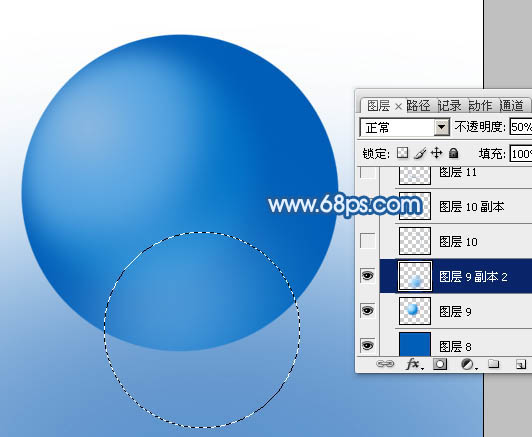 <图9> |
| 7、新建一个图层,用钢笔勾出右上角边缘高光选区,填充蓝青色:#57ABE1如图10。取消选区后执行:滤镜 > 模糊 > 高斯模糊,数值为5,效果如图11。 |
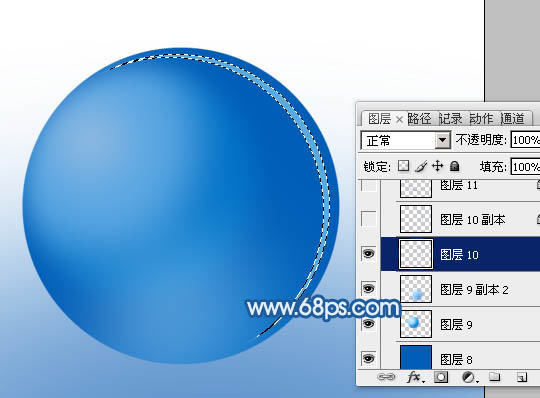 <图10> |
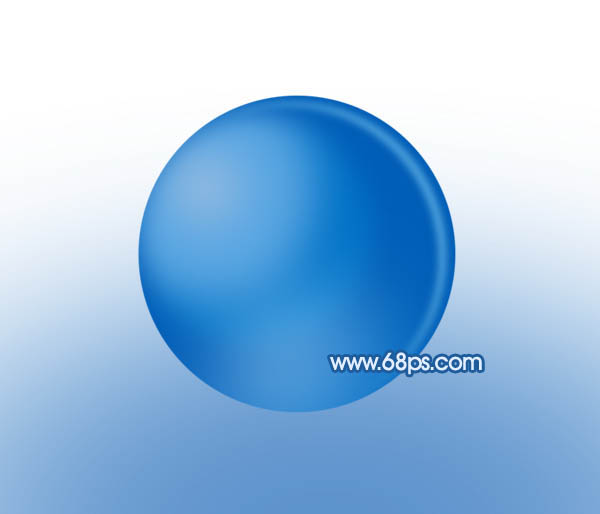 <图11> |
| 8、新建一个图层,用钢笔勾出底部暗部边缘选区,羽化5个像素后填充深蓝色:#007CCE,效果如下图。 |
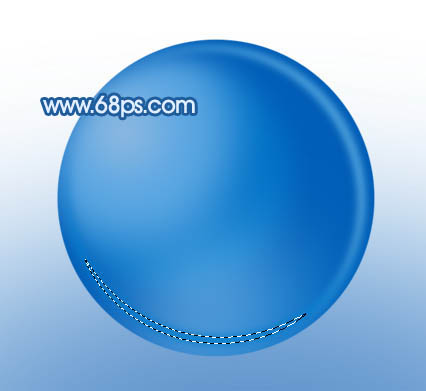 <图12> |
| 9、新建一个图层,用钢笔勾出左上角高光区域选区,羽化15个像素后填充淡蓝色:#F1F8FD,混合模式改为“滤色”。取消选区后添加图层蒙版,用黑色画笔把边缘过渡擦出来,如下图。 |
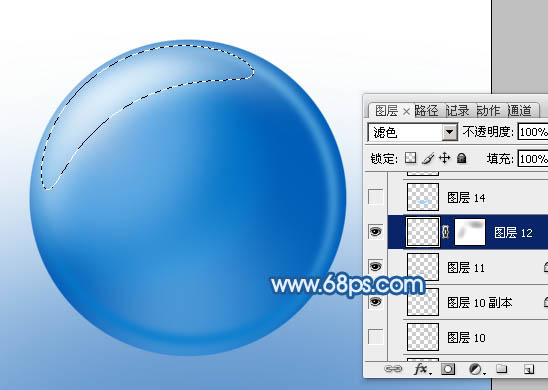 <图13> |









