2016-04-19


| 10、新建一个图层,用钢笔勾出右下角高光区选区,羽化15个像素后填充淡蓝色:#8DD9FC,确定后把图层不透明度改为:40%,效果如下图。 |
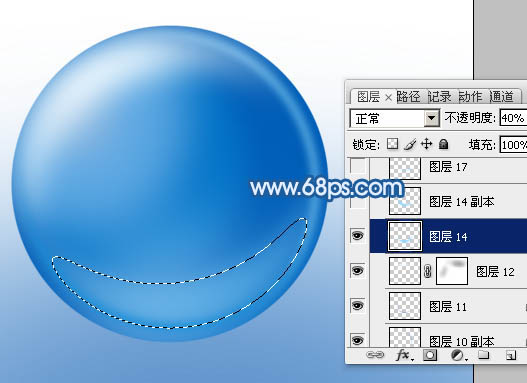 <图14> |
| 11、新建一个图层,用钢笔勾出下图所示的选区,羽化15个像素后填充淡蓝色:#8DD8FB,混合模式改为“滤色”,不透明度改为:50%,效果如下图。 |
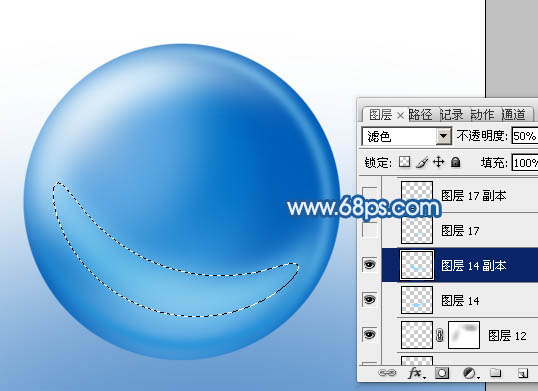 <图15> |
| 12、新建一个图层,用钢笔勾出底部中间位置高光选区,羽化5个像素后填充淡蓝色:#8CD8FB,混合模式改为“滤色”,不透明度改为:50%。 |
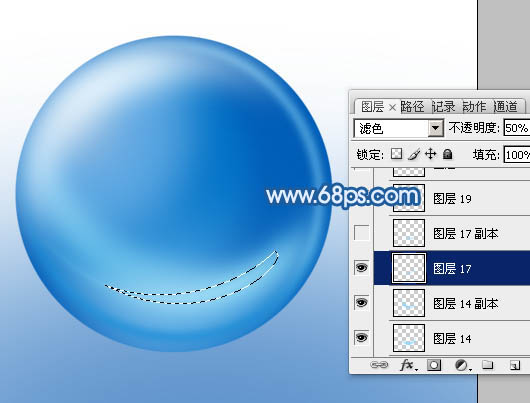 <图16> |
| 13、把当前图层复制一层,适当变换一下角度,效果如下图。 |
 <图17> |
| 14、新建一个图层,用钢笔勾出中间高光区域,羽化25个像素后填充白色,确定后把图层不透明度改为:50%,效果如下图。 |
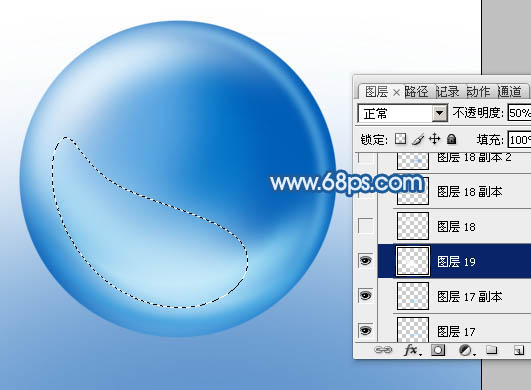 <图18> |
| 15、新建一个图层,用钢笔勾出下图所示的几个椭圆选区,羽化5个像素后填充白色。 |
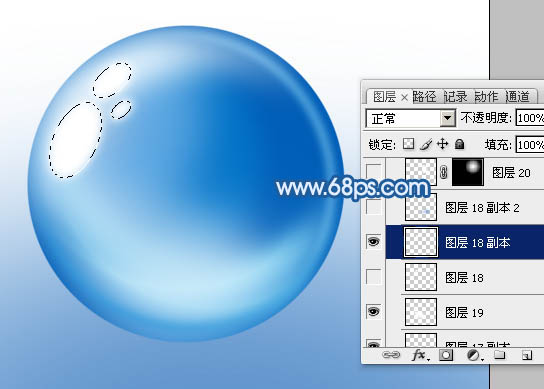 <图19> |
| 16、新建一个图层,同上的方法给右下角部分增加一些暗调颜色。 |
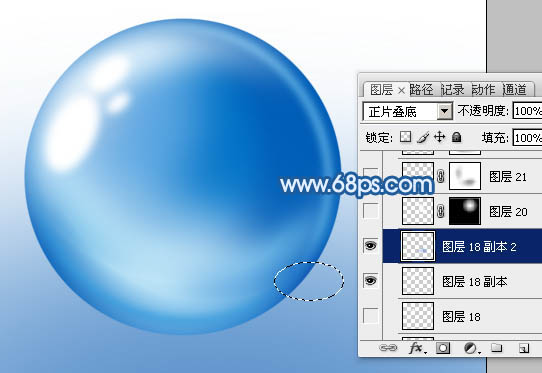 <图20> |









